Añadir una cafetería nueva o sugerirla
Si tu cafetería aún no está en la guía, añádela desde el portal. Si no es tuya, sugiérela desde la web.
Lectura: 4 minActualizado el 11 de noviembre de 2026
¿Tu cafetería no sale en el buscador? Añádela tú. ¿Conoces una que debería estar y no es tuya? Sugiérela.
Antes de empezar
- Para añadir tu cafetería necesitas una cuenta en el portal: Darte de alta en el portal.
- Ten a mano el enlace de tu local en Google Maps. Con él rellenamos los datos por ti y la verificación es más rápida.
- Busca antes tu cafetería en la pestaña Reclamar la mía. Si ya está, no hace falta añadirla: Reclamar tu cafetería.
Qué conseguirás: tu cafetería entra en la guía a tu nombre, después de que nuestro equipo la revise.
Pasos
1. Añadir tu cafetería con Google Maps
Abre tu local en Google Maps, pulsa Compartir y copia el enlace.
En el portal, en ¿Qué llevas?, elige Cafetería (o Tostador si tuestas).
Abre la pestaña Añadir nueva.
Pega el enlace en Enlace de Google Maps y pulsa Buscar mi local.
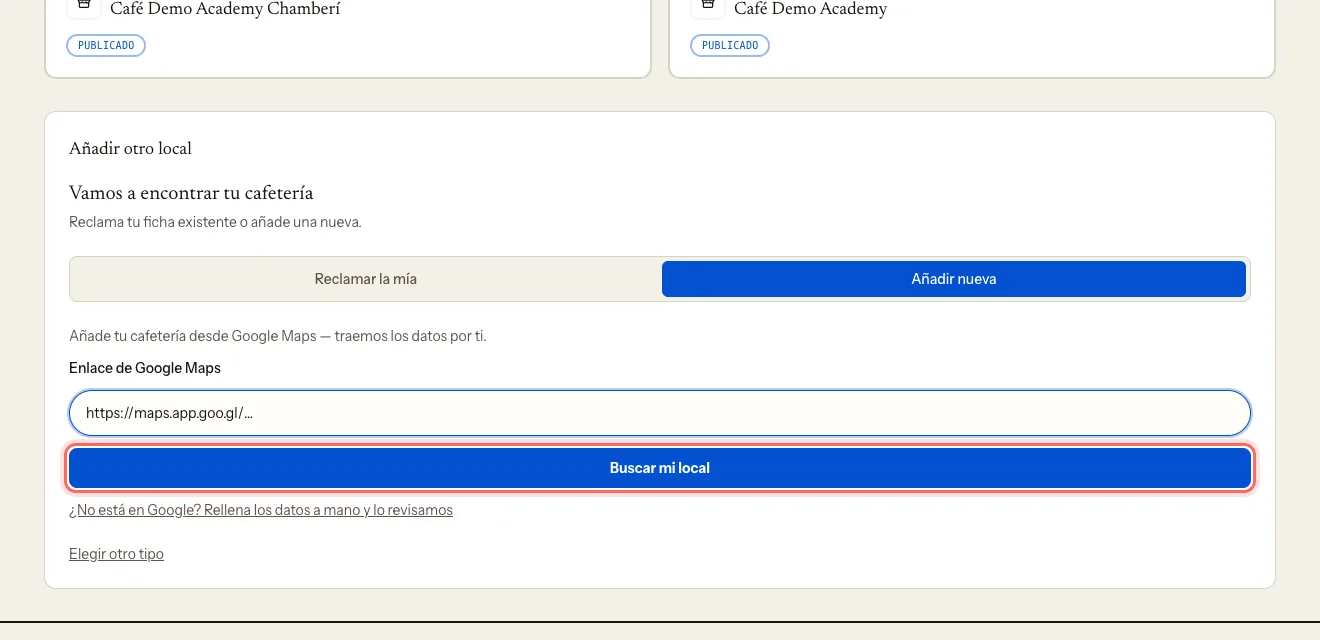
En ¿Es este tu local?, comprueba los datos y pulsa Sí, añadirla.
Confirma que el local es tuyo con un código por SMS o por email, igual que al reclamar. Lo explicamos en Reclamar tu cafetería, paso 2.
Si al buscar te sale Ya está en My Coffee Guide, pulsa Reclamarla: alguien la añadió antes que tú.
2. Añadirla a mano
Si tu local no está en Google Maps:
En la pestaña Añadir nueva, pulsa ¿No está en Google? Rellena los datos a mano y lo revisamos.
Rellena Nombre de la cafetería, Ciudad, Dirección y Teléfono. La Web es opcional.
Si tu ciudad no aparece en la lista, pulsa Añadirla y elige el País.
Pulsa Añadir mi cafetería.
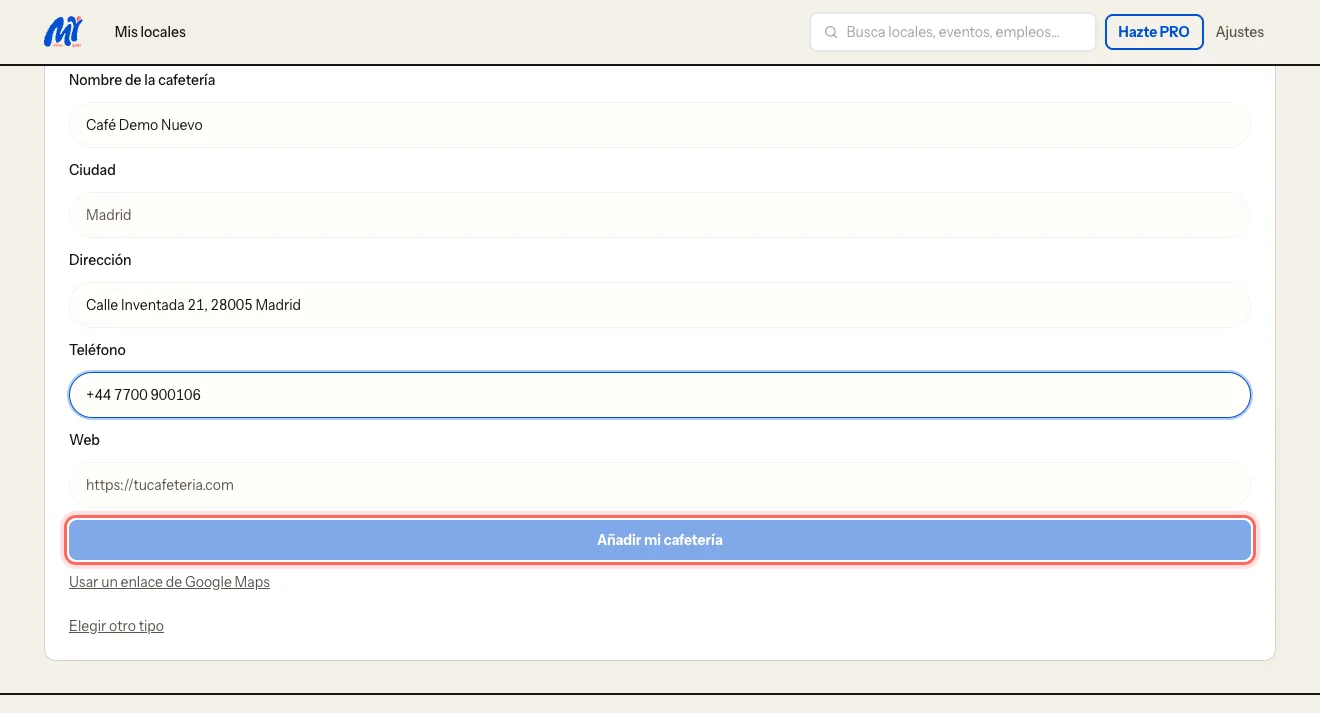
Sin un enlace de Google no podemos comprobar el local por nuestra cuenta, así que nuestro equipo revisa la solicitud a mano.
3. Sugerir una cafetería que no es tuya
En mycoffee.guide, pulsa Sugerir una cafetería.
En Antes de nada: ¿es tuya?, elige La conozco y creo que debería estar.
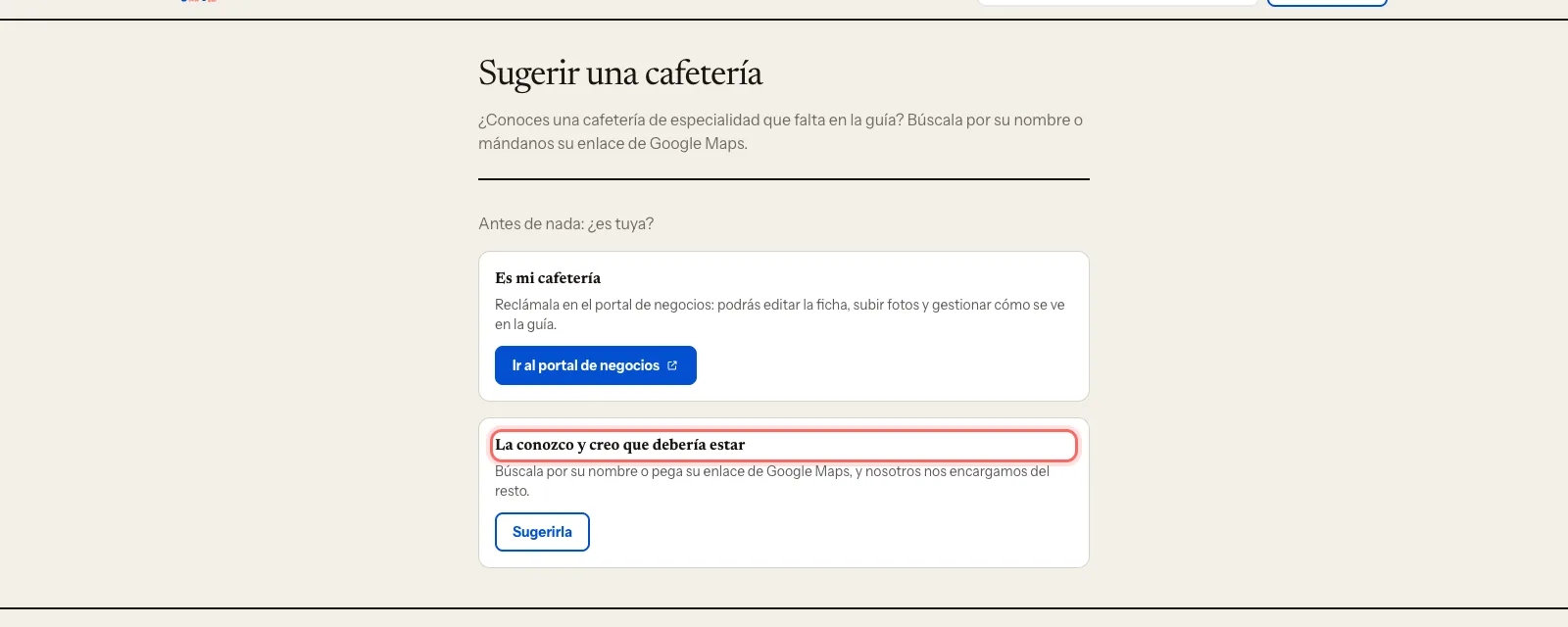
En Busca la cafetería, escribe su nombre y la ciudad y elígela en la lista. También puedes pegar su enlace de Google Maps.
Pulsa Enviar sugerencia.
Si eliges Es mi cafetería, te llevamos al portal para que la añadas tú.
Qué pasa después
- Te llega un correo: Hemos recibido {nombre}.
- La ficha queda en revisión. En el panel verás Tu ficha está pendiente de revisión antes de hacerse pública.
- Mientras tanto ya puedes editarla: fotos, horario, descripción.
- Cuando la publicamos, te avisamos por correo y aparece en el mapa.
- Las sugerencias de la web las revisa el equipo. Si la cafetería encaja en la guía, la publicamos.
Problemas frecuentes
Me sale «Ese enlace apunta a un sitio, no a un local». Has copiado el enlace de una calle o una ciudad. Abre la ficha del local en Google Maps (con su nombre, sus fotos y su horario) y usa su botón Compartir.
Me sale «Google marca este local como cerrado permanentemente». Revisa tu ficha en Google Maps. Si está bien, añade tu cafetería a mano.
¿Cuánto tarda la revisión? La hace una persona, así que depende del volumen. Si pasan unos días sin noticias, escríbenos desde mycoffee.guide/contacto.
¿Te ha servido esta guía?
Siguiente paso
Editar tu ficha: fotos, horario y característicasCambia la descripción, las fotos, el horario, el contacto y las características de tu cafetería.Guías relacionadas
- Darte de alta en el portalCrea tu cuenta en el portal de negocios de My Coffee Guide en un minuto, con Google, con tu correo o con tu móvil.
- Reclamar tu cafeteríaDemuestra que gestionas tu cafetería y empieza a editar su ficha en My Coffee Guide.
- Gestionar varios localesLleva todas tus cafeterías desde una sola cuenta y cambia de una a otra en un clic.