Editar tu ficha: fotos, horario y características
Cambia la descripción, las fotos, el horario, el contacto y las características de tu cafetería.
Lectura: 4 minActualizado el 11 de noviembre de 2026
Tu ficha es lo que ve la gente en el mapa. Cuanto más completa, más fácil es que la elijan.
Antes de empezar
- La ficha tiene que estar verificada a tu nombre: Reclamar tu cafetería.
- Pueden editarla el propietario y las personas del equipo con rol Admin o Gestor.
- Ten a mano unas cuantas fotos buenas del local, de la barra y del café. Vale cualquier formato: las ajustamos al subirlas.
Qué conseguirás: una ficha completa, en los siete idiomas de la guía.
Pasos
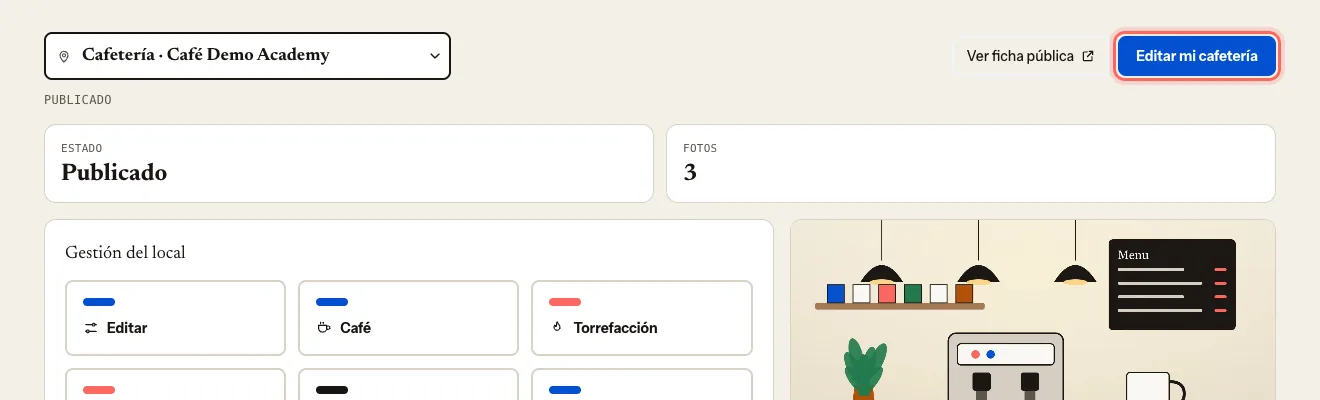
En el panel de tu cafetería, pulsa Editar mi cafetería (o Editar en el menú).
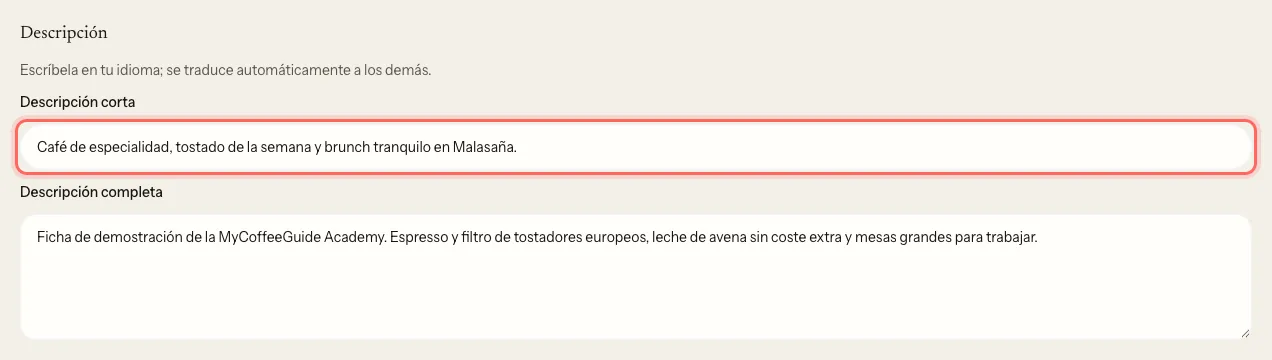
En Descripción, escribe:
- Descripción corta: una frase gancho, de 160 caracteres como máximo.
- Descripción completa: qué hace especial a tu cafetería. Escríbelas en tu idioma. Las traducimos solas a los demás.
En Contacto, revisa el Teléfono, el Email y la Web. Añade tus Redes sociales (Instagram, Facebook, TikTok).
Elige el Rango de precio y el Servicio: En el local, Para llevar o Ambos.
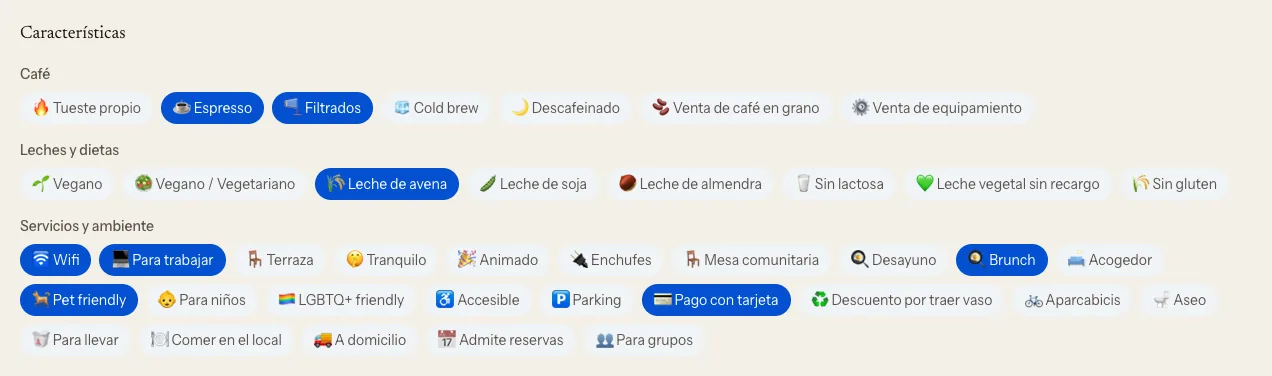
En Características, marca lo que ofreces.
En Tipo de local, elige qué es tu sitio: Cafetería, Tostador, Panadería, Brunch… Decide el icono de tu pin en el mapa y en qué filtro sales.
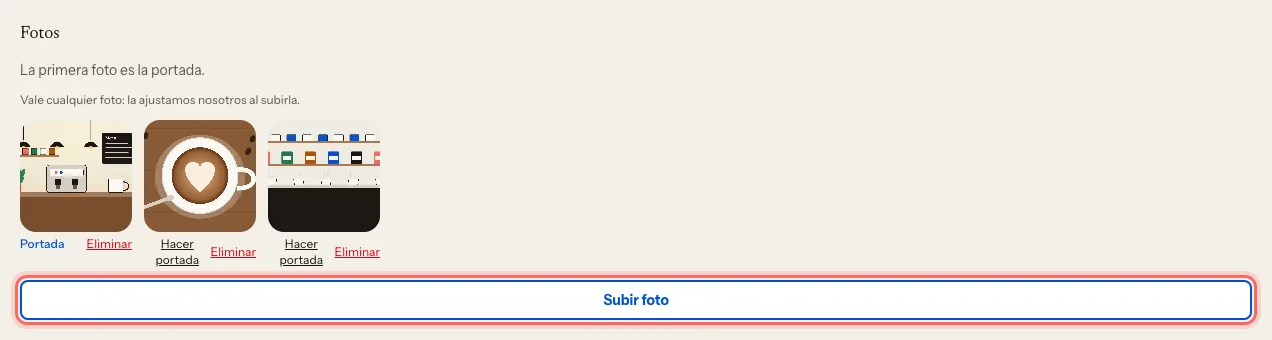
En Fotos, pulsa Subir foto. La primera es la portada; para cambiarla, pulsa Hacer portada en otra.
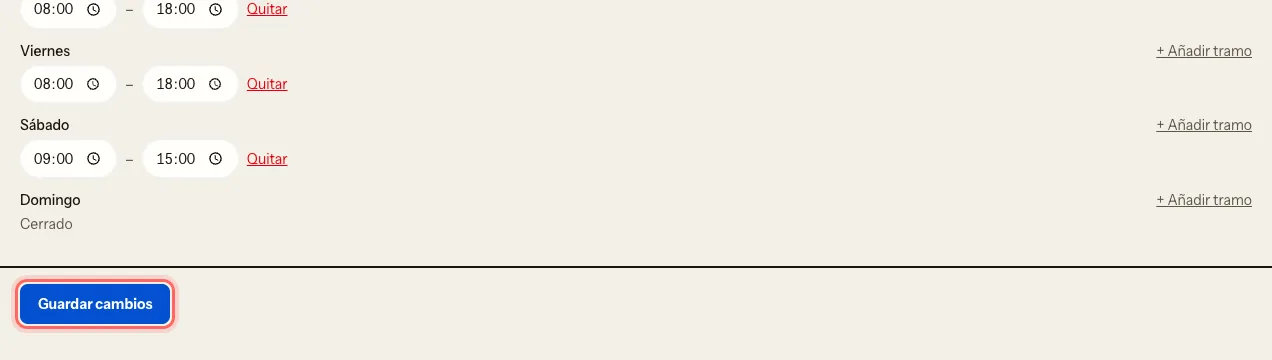
En Horario, pon las horas de cada día. Si abres en dos turnos, pulsa + Añadir tramo. Los días que no abres, márcalos como Cerrado.
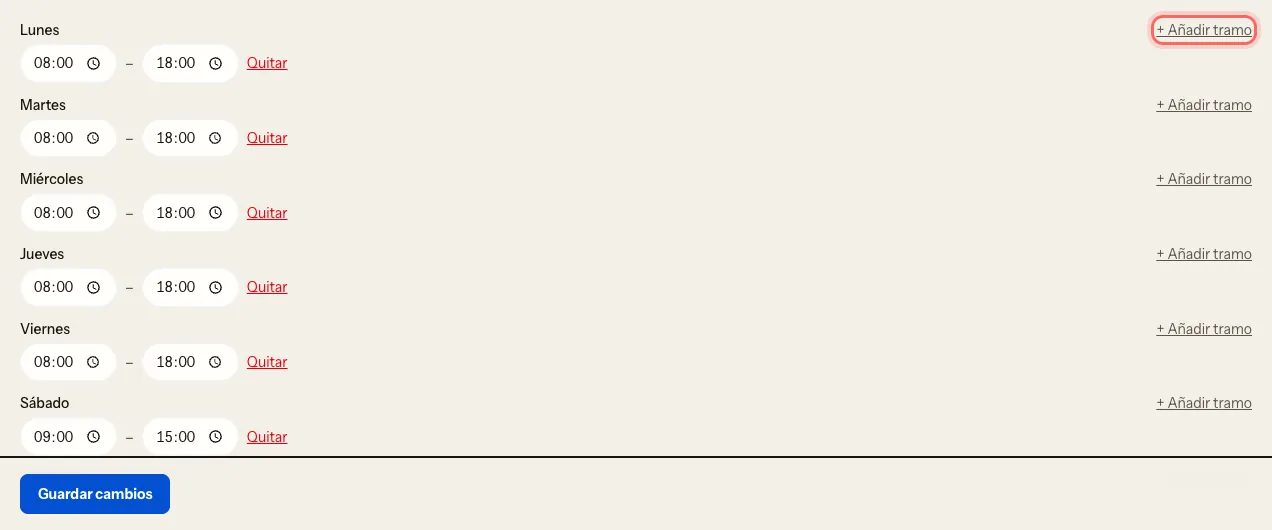
Pulsa Guardar cambios.
Qué pasa después
Los cambios salen en tu ficha pública al momento. Las descripciones tardan un rato más en aparecer en los otros idiomas.
En la misma página verás Datos que gestiona nuestro equipo: el nombre, la dirección de la página, la dirección y la visibilidad. Esos no los cambias tú directamente; se piden: Pedir un cambio de nombre, dirección o ubicación.
Problemas frecuentes
Me sale un aviso de límite de fotos. Borra una con Eliminar para subir otra. El portal te enseña las opciones que tienes.
Me sale «No hemos podido leer esa foto». Si viene de un iPhone, guárdala como JPG y vuelve a subirla.
No veo el botón «Editar mi cafetería». Tu rol en el equipo es Lectura. Pide a quien gestiona la ficha que te cambie el rol.
¿Te ha servido esta guía?
Siguiente paso
Invitar a tu equipo y elegir rolesDa acceso al portal a tu encargado, a tu socia o a tu agencia, con el nivel de permisos que necesita cada uno.Guías relacionadas
- Pedir un cambio de nombre, dirección o ubicaciónEl nombre, la dirección, el pin y la visibilidad de tu ficha los cambia nuestro equipo. Así se piden.
- Indicar el café que servís y activar el papel de tostadorCuenta de quién es el café que preparas y, si tuestas, publica tu catálogo y las cafeterías que lo sirven.
- Gestionar varios localesLleva todas tus cafeterías desde una sola cuenta y cambia de una a otra en un clic.