Reclamar tu cafetería
Demuestra que gestionas tu cafetería y empieza a editar su ficha en My Coffee Guide.
Lectura: 4 minActualizado el 11 de noviembre de 2026
Si tu cafetería ya está en la guía, reclámala para gestionar su ficha: fotos, horario, empleos y eventos.
Antes de empezar
- Necesitas una cuenta en el portal. Si aún no la tienes, mira Darte de alta en el portal.
- Ten a mano el teléfono de la cafetería o un correo con el dominio de su web (por ejemplo, hola@tucafeteria.com). Con cualquiera de los dos la verificación es inmediata.
Qué conseguirás: la ficha queda a tu nombre y puedes editarla desde el portal.
Pasos
1. Encontrar tu cafetería
Hay dos caminos. Elige el que te quede más cerca.
Desde la ficha de tu cafetería en mycoffee.guide
Abre la ficha de tu cafetería en la web.
Pulsa Reclamar este local. Solo aparece si nadie la ha reclamado todavía.
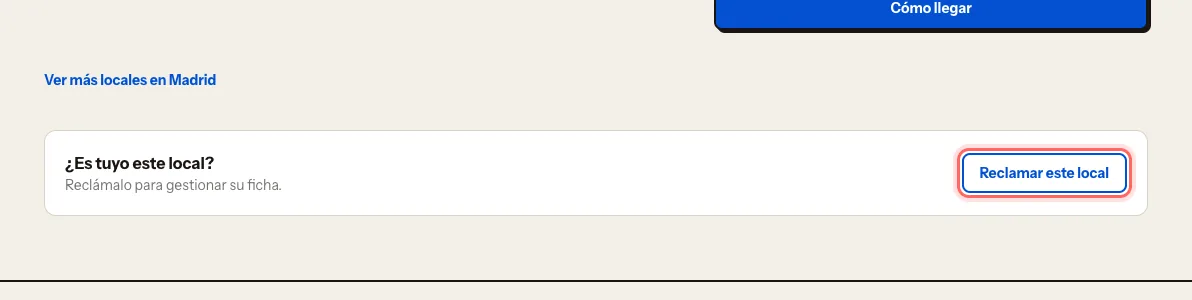
Entra en el portal si te lo pide. Vuelves solo a la reclamación.
Desde el portal
Entra en login.mycoffee.guide.
En ¿Qué llevas?, elige Cafetería.
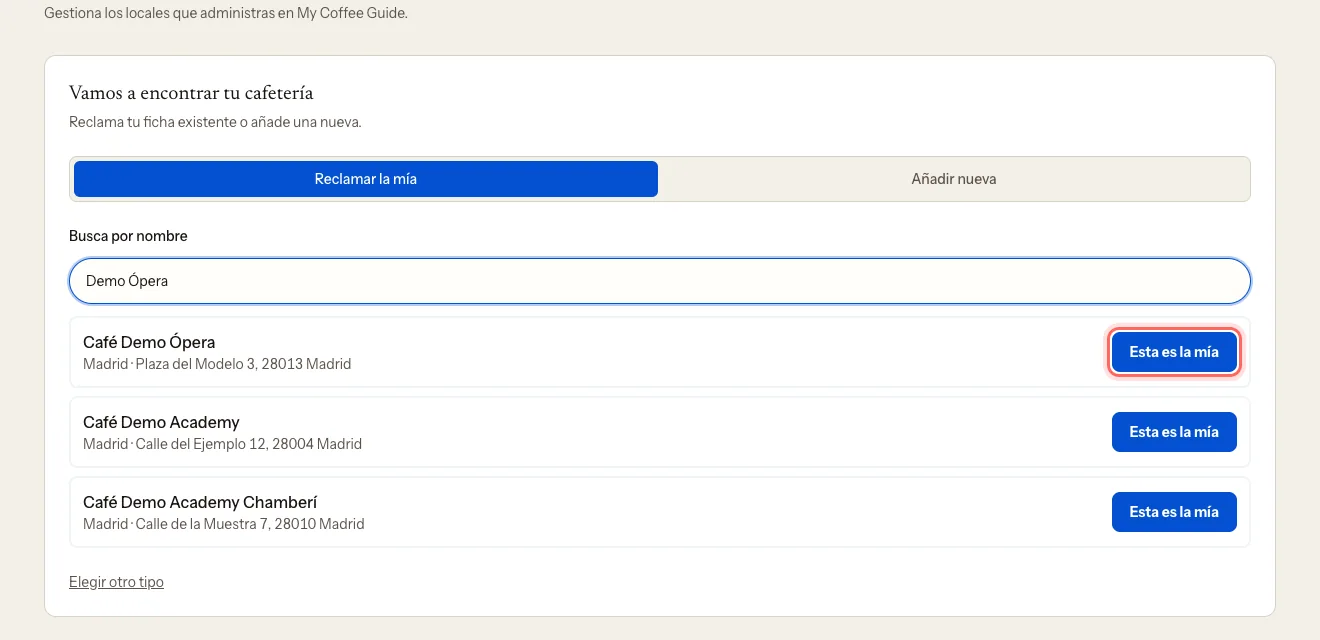
En Vamos a encontrar tu cafetería, deja abierta la pestaña Reclamar la mía.
Escribe el nombre en Busca por nombre (con dos letras basta).
Cuando la veas, pulsa Esta es la mía.
La primera vez, antes de ¿Qué llevas?, el portal te pide tus datos en Primero, cuéntanos quién eres: nombre y apellidos, Qué papel tienes en el negocio, email y teléfono de contacto. Solo los ve nuestro equipo, nunca la ficha pública.
2. Verificar que la gestionas
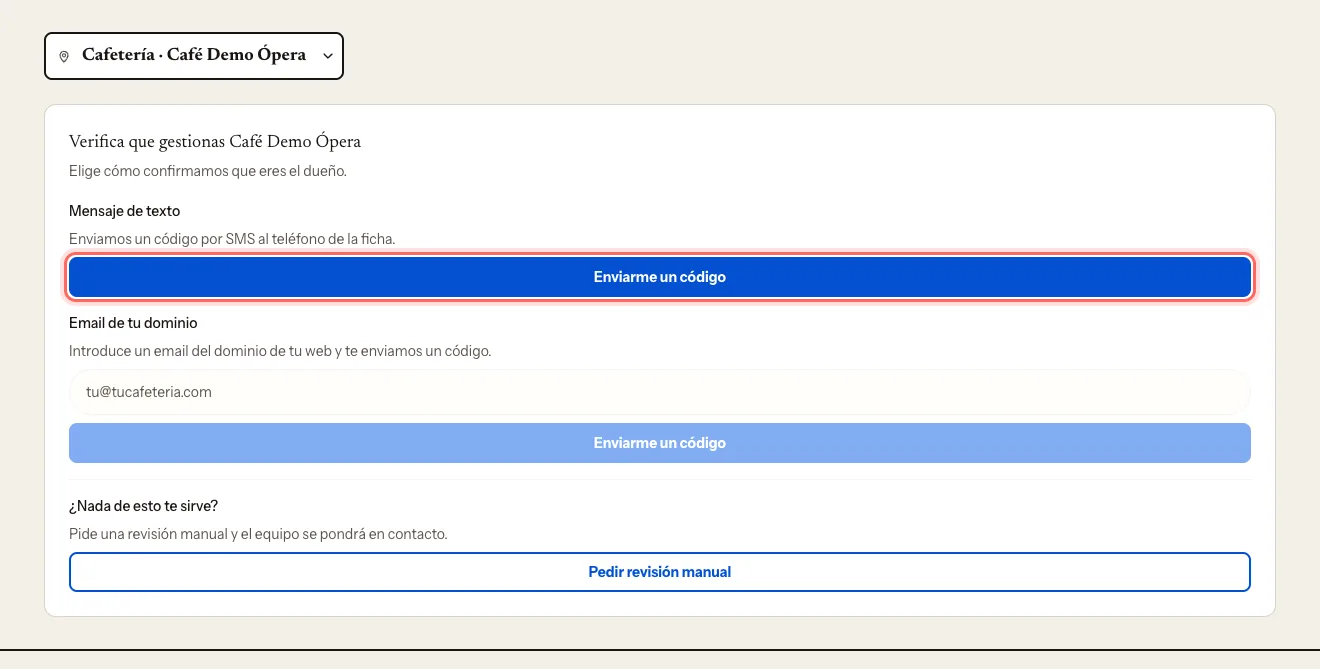
Llegas a Verifica que gestionas {nombre}. Elige uno de estos canales:
- Mensaje de texto: te mandamos un código al teléfono que tiene la ficha.
- Email de tu dominio: te mandamos un código a un correo con el dominio de la web de la ficha.
Pulsa Enviarme un código.
Escribe los seis dígitos en Código de verificación.
Pulsa Verificar.
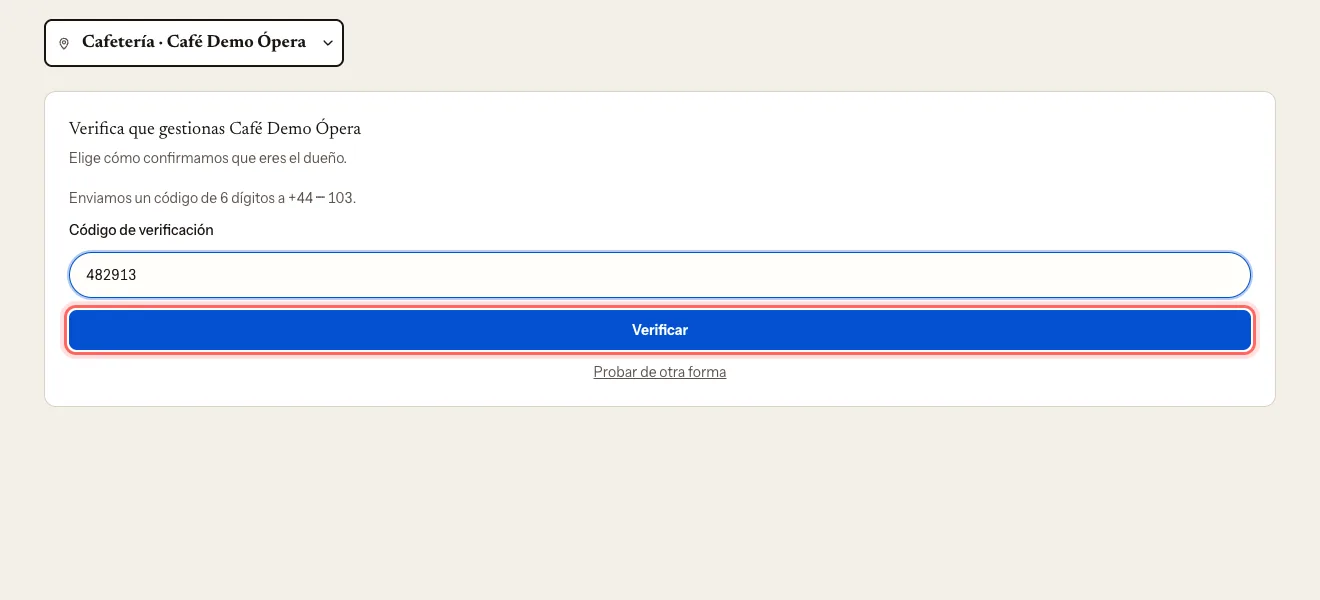
Si el código no llega, pulsa Probar de otra forma y elige el otro canal.
3. Si no puedes verificar con código
Puede que el teléfono de la ficha ya no sea el tuyo o que la cafetería no tenga web.
En ¿Nada de esto te sirve?, pulsa Pedir revisión manual.
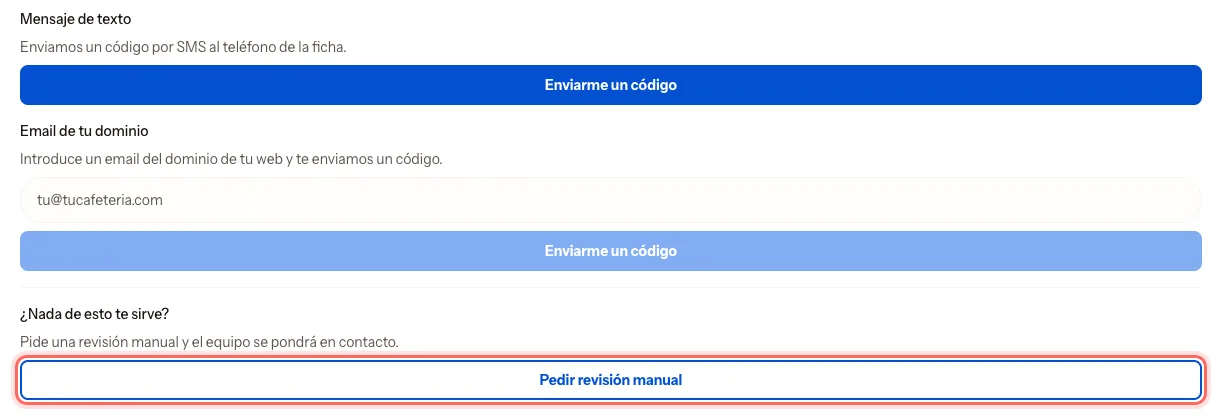
Verás Revisión manual en curso. Te llega un correo confirmando que hemos recibido la solicitud.
Qué pasa después
- Con código: la ficha es tuya al momento y entras en su panel.
- Con revisión manual: nuestro equipo la revisa y te escribe con la respuesta. Mientras tanto, verás Verificación pendiente junto a la ficha.
Problemas frecuentes
No me aparece el botón «Reclamar este local». La ficha ya tiene dueño. Si crees que es un error, escríbenos desde mycoffee.guide/contacto.
El código no funciona. Caduca a los 10 minutos y admite cinco intentos. Pide uno nuevo con Enviarme un código. Puedes pedir hasta cinco por hora.
No encuentro mi cafetería en el buscador. Puede que aún no esté en la guía. Añádela desde la pestaña Añadir nueva: Añadir una cafetería nueva o sugerirla.
Me sale «Solicitud no aprobada». No hemos podido confirmar que gestionas la cafetería. Escríbenos y te decimos qué necesitamos.
¿Te ha servido esta guía?
Siguiente paso
Editar tu ficha: fotos, horario y característicasCambia la descripción, las fotos, el horario, el contacto y las características de tu cafetería.Guías relacionadas
- Darte de alta en el portalCrea tu cuenta en el portal de negocios de My Coffee Guide en un minuto, con Google, con tu correo o con tu móvil.
- Añadir una cafetería nueva o sugerirlaSi tu cafetería aún no está en la guía, añádela desde el portal. Si no es tuya, sugiérela desde la web.
- Invitar a tu equipo y elegir rolesDa acceso al portal a tu encargado, a tu socia o a tu agencia, con el nivel de permisos que necesita cada uno.