Darte de alta en el portal
Crea tu cuenta en el portal de negocios de My Coffee Guide en un minuto, con Google, con tu correo o con tu móvil.
Lectura: 3 minActualizado el 11 de noviembre de 2026
El portal de negocios es donde gestionas tu cafetería en My Coffee Guide. No hace falta contraseña.
Antes de empezar
- Necesitas una de estas tres cosas: una cuenta de Google, un correo o un móvil que reciba SMS.
- Si ya tienes cuenta en mycoffee.guide (para guardar favoritos, por ejemplo), entra con el mismo correo: es la misma cuenta.
Qué conseguirás: una cuenta en el portal, lista para reclamar tu cafetería o añadirla.
Pasos
1. Entra en el portal
Abre login.mycoffee.guide. Verás Entra a tu portal.
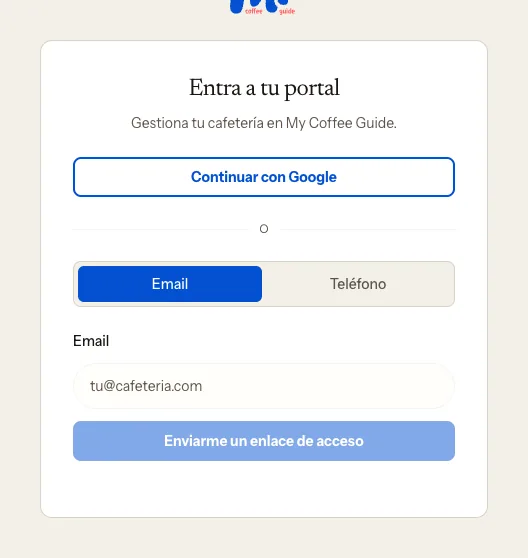
Elige cómo quieres entrar:
- Continuar con Google: eliges tu cuenta de Google y listo.
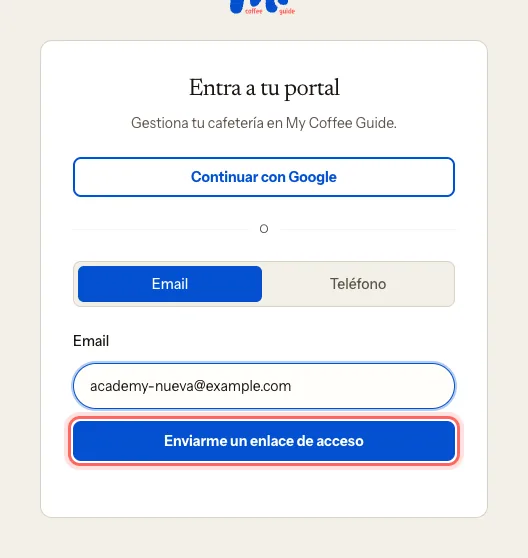
- Email: escribe tu correo y pulsa Enviarme un enlace de acceso. Abre el correo que te llega, pulsa el enlace y, en Ya casi estás, pulsa Entrar.
- Teléfono: escribe tu número con el prefijo (por ejemplo, +34) y pulsa Enviarme un código por SMS. Escribe los seis dígitos en Código de verificación y pulsa Verificar y entrar.
2. Cuéntanos quién eres
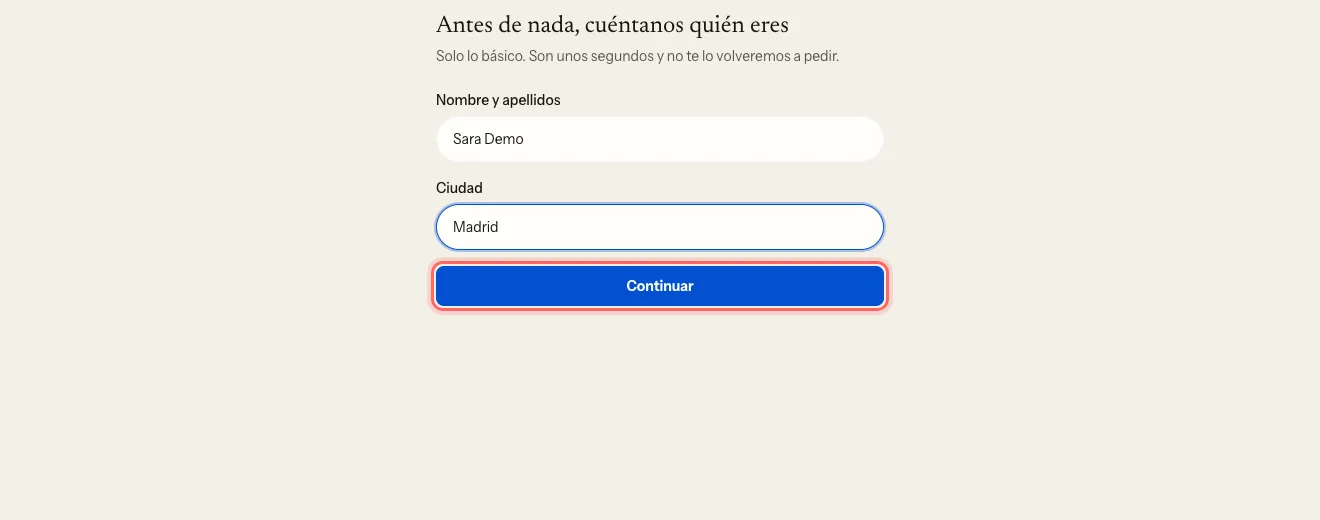
La primera vez verás Antes de nada, cuéntanos quién eres.
Escribe tu Nombre y apellidos y tu Ciudad.
Si entraste con el teléfono, añade también un Email de contacto. No se usa para entrar, solo para escribirte.
Pulsa Continuar.
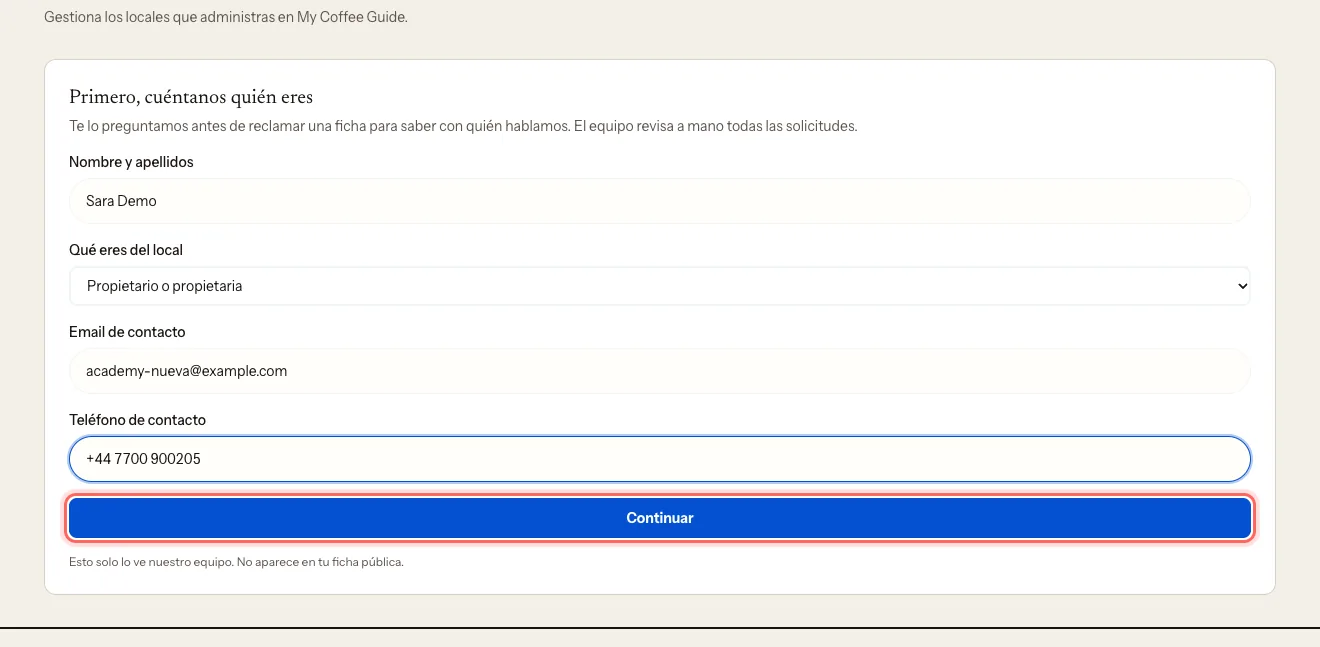
Justo después verás Primero, cuéntanos quién eres. Es para saber con quién hablamos antes de darte una ficha:
Elige Qué papel tienes en el negocio (por ejemplo, Propietario o propietaria) y escribe tu Email de contacto y tu Teléfono de contacto. Solo los ve nuestro equipo, nunca la ficha pública.
Pulsa Continuar.
Las dos pantallas salen solo la primera vez.
3. Elige qué llevas
En ¿Qué llevas?, elige Cafetería. Si tuestas café, con cafetería o sin ella, elige Tostador.
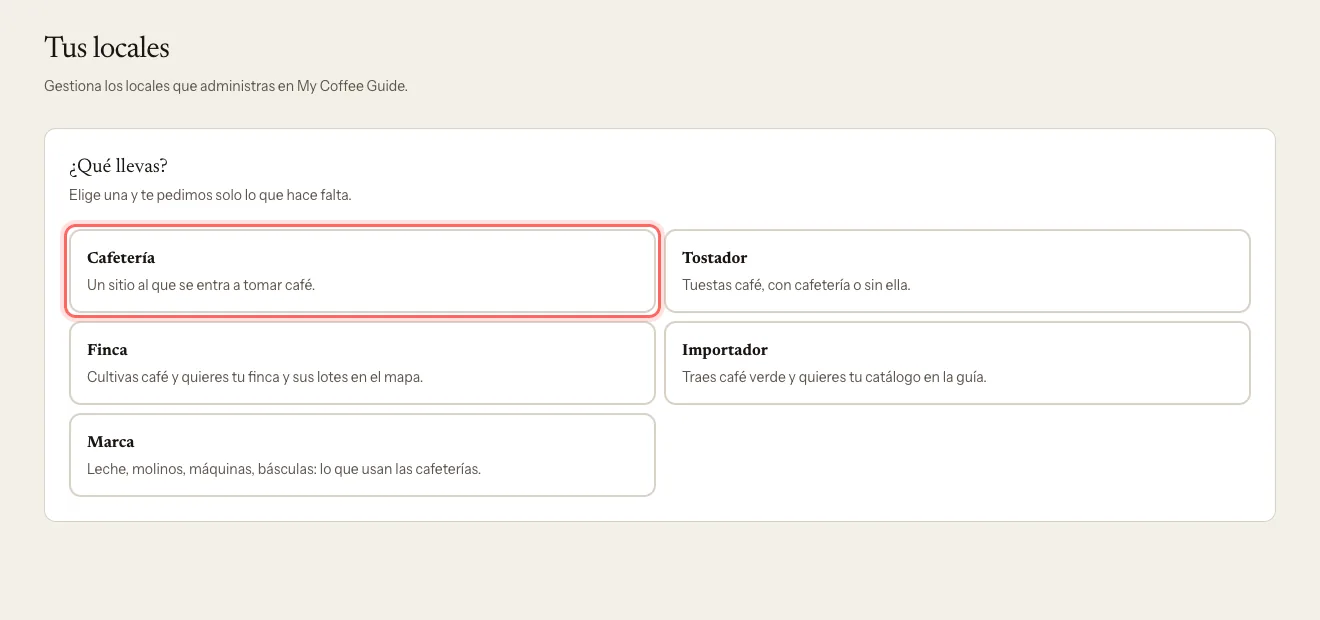
A partir de aquí, sigue con Reclamar tu cafetería si ya está en la guía, o con Añadir una cafetería nueva o sugerirla si no está.
Qué pasa después
Ya tienes cuenta. La próxima vez entras igual, desde login.mycoffee.guide, con el mismo método.
Problemas frecuentes
El enlace del correo no funciona. Cada enlace sirve una sola vez y caduca. Si te da error, pide otro desde Enviarme un enlace de acceso. Ojo: algunos correos de empresa abren los enlaces solos para revisarlos; por eso te pedimos que pulses Entrar en la pantalla Ya casi estás.
Me sale «No hemos podido hacer la comprobación antispam». Tu bloqueador de anuncios está frenando la comprobación. Desactívalo para esta página o entra con Continuar con Google.
No me llega el SMS. Revisa que el número lleve el prefijo del país. Si sigue sin llegar, entra con el correo o con Google.
Quiero cambiar el móvil con el que entro. Ve a Ajustes → Teléfono de acceso y pulsa Enviar código.
¿Te ha servido esta guía?