Gestionar varios locales
Lleva todas tus cafeterías desde una sola cuenta y cambia de una a otra en un clic.
Lectura: 3 minActualizado el 11 de noviembre de 2026
Si llevas más de una cafetería, gestiónalas todas con la misma cuenta. Cada local tiene su ficha y su equipo.
Antes de empezar
- Necesitas tener ya un local en el portal.
- Cada local se reclama o se añade por separado, y cada uno se verifica por separado.
Qué conseguirás: todos tus locales en Mis locales, con un selector para pasar de uno a otro.
Pasos
1. Añadir otro local
En la cabecera del portal, pulsa Mis locales.
Pulsa Añadir otro local.
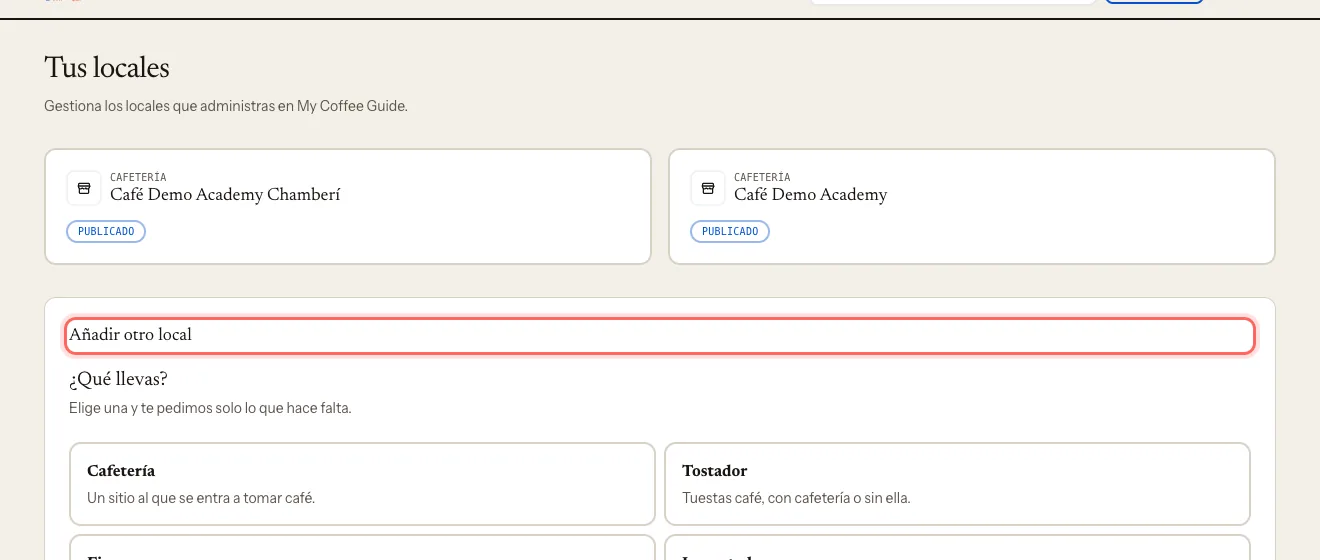
Elige qué es en ¿Qué llevas? y sigue los pasos de siempre: Reclamar tu cafetería si ya está en la guía, o Añadir una cafetería nueva si no.
2. Cambiar de local
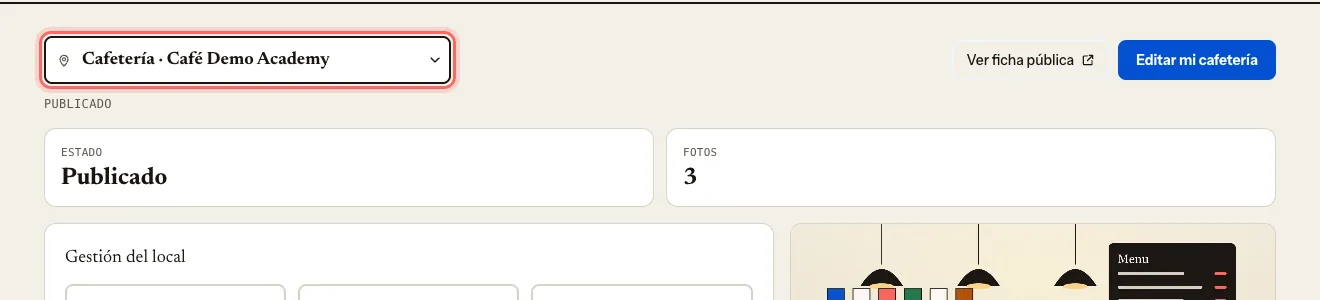
- Usa el selector Elige un local, arriba del panel. Junto a cada nombre verás el tipo (Cafetería, Tostador…), por si dos fichas se llaman igual.
- O vuelve a Mis locales y pulsa el local que quieras.
En Mis locales ves el estado de cada uno: Publicado, En revisión o Verificación pendiente.
Qué pasa después
Todo lo que haces en el panel (editar la ficha, publicar empleos y eventos) se aplica al local que tienes elegido en ese momento. Comprueba el nombre arriba antes de publicar.
Problemas frecuentes
¿Mi equipo ve todos los locales? No. Cada persona tiene un rol en cada local. Si quieres que alguien lleve dos locales, invítalo en los dos: Invitar a tu equipo y elegir roles.
Al entrar voy directo a un local. Con un solo local, el portal te lleva directo a su panel. Para ver el listado, pulsa Mis locales en la cabecera.
¿Te ha servido esta guía?
Siguiente paso
Invitar a tu equipo y elegir rolesDa acceso al portal a tu encargado, a tu socia o a tu agencia, con el nivel de permisos que necesita cada uno.Guías relacionadas
- Reclamar tu cafeteríaDemuestra que gestionas tu cafetería y empieza a editar su ficha en My Coffee Guide.
- Añadir una cafetería nueva o sugerirlaSi tu cafetería aún no está en la guía, añádela desde el portal. Si no es tuya, sugiérela desde la web.
- Editar tu ficha: fotos, horario y característicasCambia la descripción, las fotos, el horario, el contacto y las características de tu cafetería.