Seguir a los apuntados de un evento
Mira quién se ha apuntado a tu evento, descarga la lista y contacta con cada persona.
Lectura: 3 minActualizado el 11 de noviembre de 2026
Cuando la gente se apunta a tu evento con el formulario de la guía, ves su nombre, su contacto y cuántas personas vienen.
Antes de empezar
- El evento tiene que usar la inscripción por Formulario. Con Enlace a entradas la gente se apunta en tu web y aquí solo ves Clics al enlace.
- Necesitas el rol Propietario, Admin o Gestor. Con Lectura no se ven los apuntados.
Qué conseguirás: la lista de asistentes con su contacto, para confirmar plazas o avisar de cambios.
Pasos
Desde el evento
En el panel de tu cafetería, entra en Eventos.
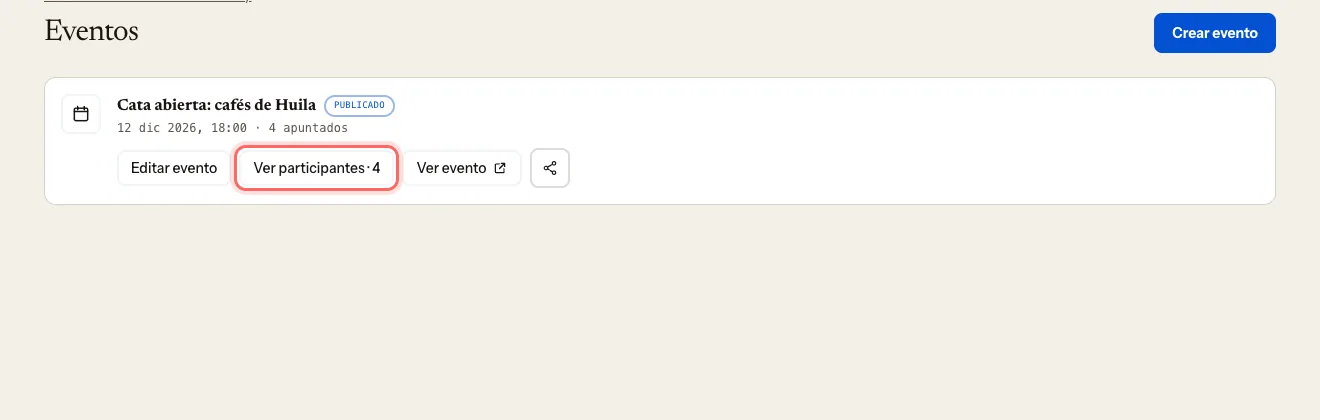
Pulsa Ver participantes en el evento. El número a su lado es el total de apuntados.
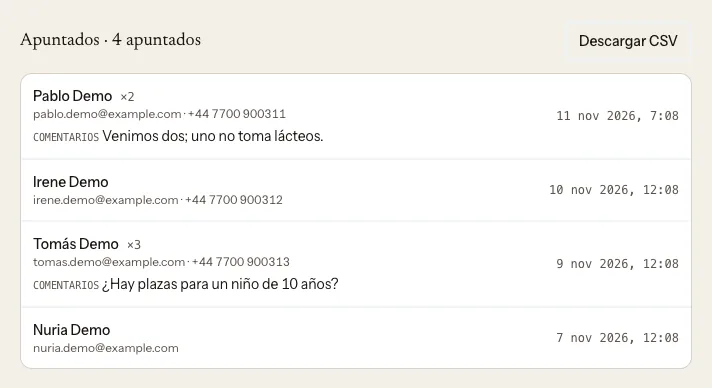
En Apuntados ves, por cada persona: nombre, número de personas, email y teléfono (si lo pediste), sus Comentarios (si los pediste y escribió algo) y la fecha en que se apuntó.
Descargar la lista en CSV
- Dentro del evento, junto a Apuntados, pulsa Descargar CSV.
- Se descarga un archivo con el nombre, el email, el teléfono, las personas, el estado, los comentarios y la fecha de cada inscripción. Ábrelo con Excel, Numbers o Google Sheets.
Si no ves el botón, escríbenos desde mycoffee.guide/contacto.
Todos tus eventos a la vez
Entra en Clientes.
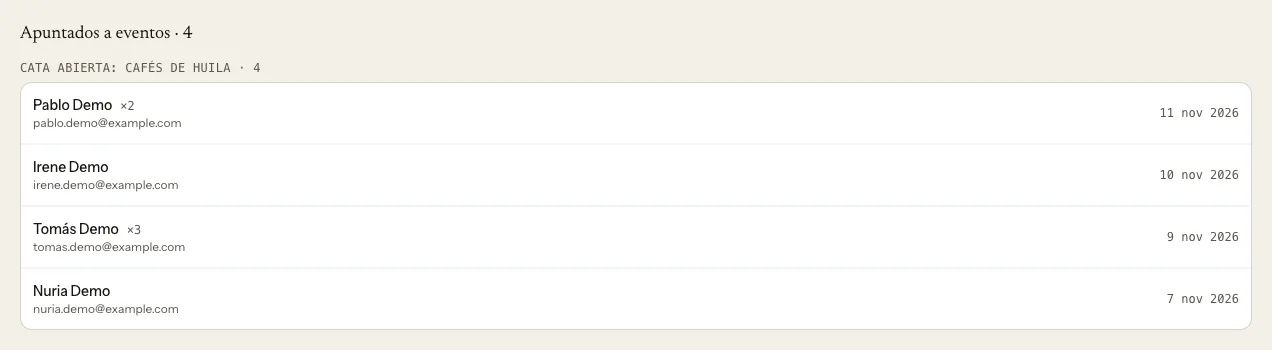
Baja hasta Apuntados a eventos.
Avisos
- En el panel aparece # inscripciones nuevas cuando alguien se apunta.
- Además te llega un correo por cada inscripción.
Qué pasa después
Para confirmar plazas o avisar de un cambio, escribe o llama a cada persona con el email o el teléfono que ves. La guía no tiene mensajería.
Problemas frecuentes
No veo los «Comentarios» de alguien. Solo salen si pediste Comentarios en el formulario y la persona escribió algo.
No veo «Descargar CSV». Sale cuando hay al menos una persona apuntada. Si ya hay gente y no lo ves, escríbenos desde mycoffee.guide/contacto.
Me sale «Nombre oculto». El evento ya ha pasado. El portal te enseña qué opciones tienes para ver esos contactos. Mientras el evento está en curso, los tienes siempre en Apuntados.
No aparece nadie, pero sé que hay gente apuntada. Comprueba que el evento usa Formulario y no Enlace a entradas.
¿Te ha servido esta guía?