Publicar un evento
Anuncia una cata, un taller o un concierto en tu ficha y en el listado de eventos de la guía.
Lectura: 4 minActualizado el 11 de noviembre de 2026
Crea un evento desde el portal y aparece en tu ficha y en el listado de eventos de mycoffee.guide, traducido a los siete idiomas.
Antes de empezar
- La ficha tiene que estar verificada: Reclamar tu cafetería.
- Necesitas el rol Propietario, Admin o Gestor. Con Lectura solo ves la lista.
- Ten a mano la fecha y la hora, el aforo, el precio si lo hay y una foto horizontal para la portada.
Qué conseguirás: un evento publicado al momento, sin revisión de nuestro equipo.
Pasos
1. Crear el evento
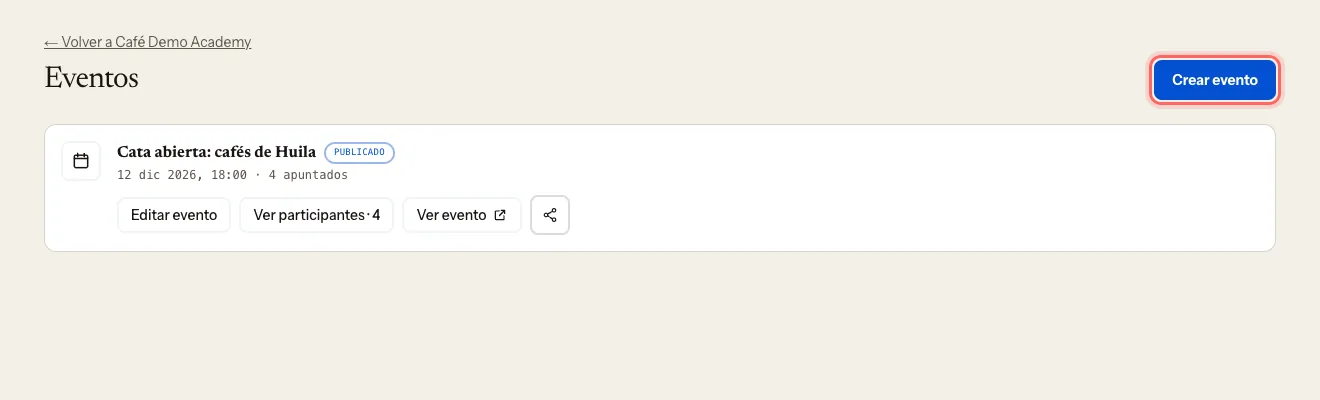
En el panel de tu cafetería, entra en Eventos.
Pulsa Crear evento.
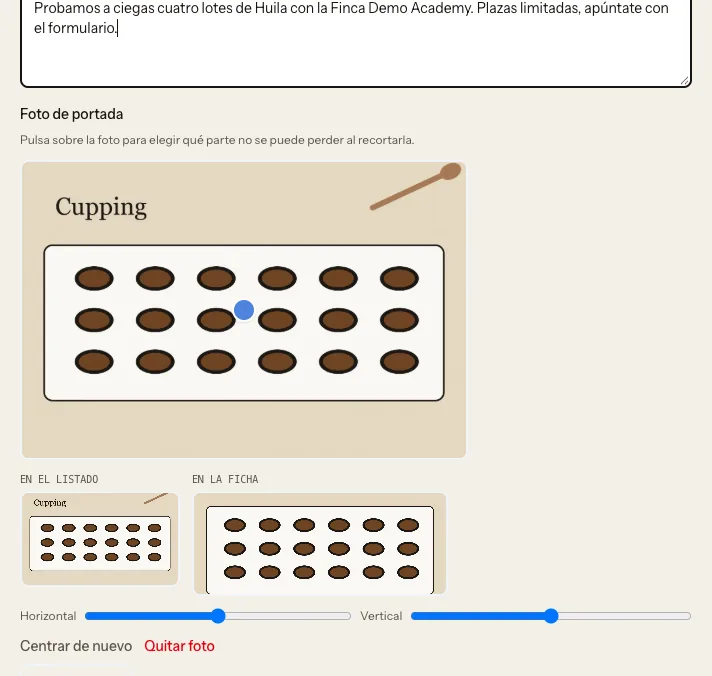
Rellena Título (obligatorio) y Descripción. Escríbelo en tu idioma: se traduce solo a los demás.
Si quieres foto, en Foto de portada pulsa Subir foto. Luego toca sobre la parte de la foto que no se puede perder al recortarla y comprueba cómo queda en En el listado y En la ficha.
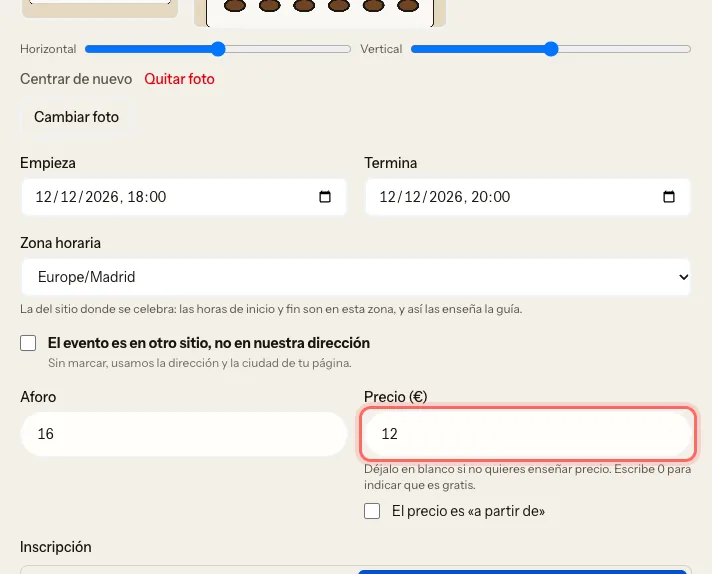
Elige Empieza (obligatorio) y, si quieres, Termina.
En Zona horaria, elige la del sitio donde se celebra el evento (por ejemplo, Europe/Madrid). Sale la de tu ordenador o tu móvil: cámbiala si el evento es en otra zona. Las horas de Empieza y Termina son las de esa zona, y así las enseña la guía.
Si no es en tu cafetería, marca El evento es en otro sitio, no en nuestra dirección y escribe dónde.
Pon el Aforo si las plazas son limitadas.
Precio (€):
- en blanco, no se enseña precio;
- 0, sale como gratis;
- un importe, sale ese precio. Marca El precio es «a partir de» si hay varias tarifas.
2. Elegir cómo se apunta la gente
En Inscripción elige una de las dos:
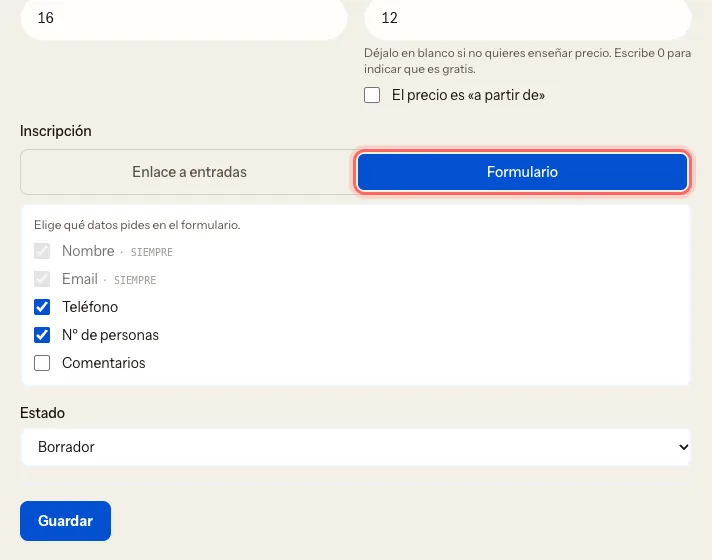
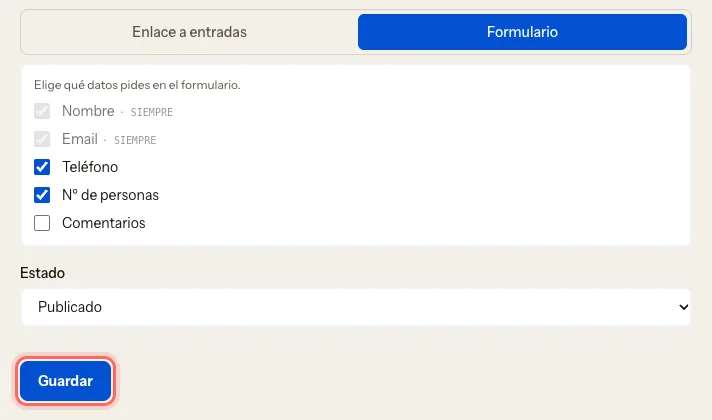
- Formulario: la gente se apunta en la guía y tú ves quién viene. Nombre y Email van siempre; puedes pedir también Teléfono, Nº de personas y Comentarios.
- Enlace a entradas: el botón lleva a tu web o a tu ticketera. La guía solo cuenta cuánta gente lo pulsa.
3. Publicarlo
En Estado, elige Publicado. Si aún no está listo, déjalo en Borrador.
Pulsa Guardar.
Pulsa Ver evento para comprobar cómo queda en la web.
Qué pasa después
- El evento sale en tu ficha y en el listado de eventos hasta que empieza.
- Cada vez que alguien se apunta por el formulario te llega un correo, y en el panel ves el aviso # inscripciones nuevas: Seguir a los apuntados de un evento.
Problemas frecuentes
Me sale un aviso de límite al publicar. Pasa otro evento a Borrador o Archivado. El portal te enseña las opciones que tienes.
La hora sale mal. Revisa la Zona horaria del evento: tiene que ser la del sitio donde se celebra. Corrígela, revisa Empieza y Termina y pulsa Guardar.
¿Puedo cobrar las entradas en la guía? No. El precio es informativo. Para vender entradas, usa Enlace a entradas con tu ticketera.
¿Te ha servido esta guía?