Seguir las candidaturas a una oferta
Revisa quién se ha presentado, descarga su CV, marca en qué punto está cada persona y, si quieres, enséñaselo.
Lectura: 4 minActualizado el 11 de noviembre de 2026
Todas las candidaturas de tus ofertas llegan al portal. Desde ahí ves los datos de cada persona y llevas el seguimiento con tu equipo.
Antes de empezar
- La oferta tiene que usar Formulario en Candidatura. Si usa Enlace externo, la gente se presenta en tu web y aquí solo verás los Clics al enlace.
- Pueden ver las candidaturas el propietario y las personas con rol Admin o Gestor.
Qué conseguirás: cada candidatura con su estado y su historial, compartido con tu equipo.
Pasos
1. Encontrar las candidaturas
Te enteras de tres maneras:
- Por correo: cada candidatura te llega con el asunto Nueva candidatura: {título}.
- En el panel del local: un aviso con # candidaturas nuevas.
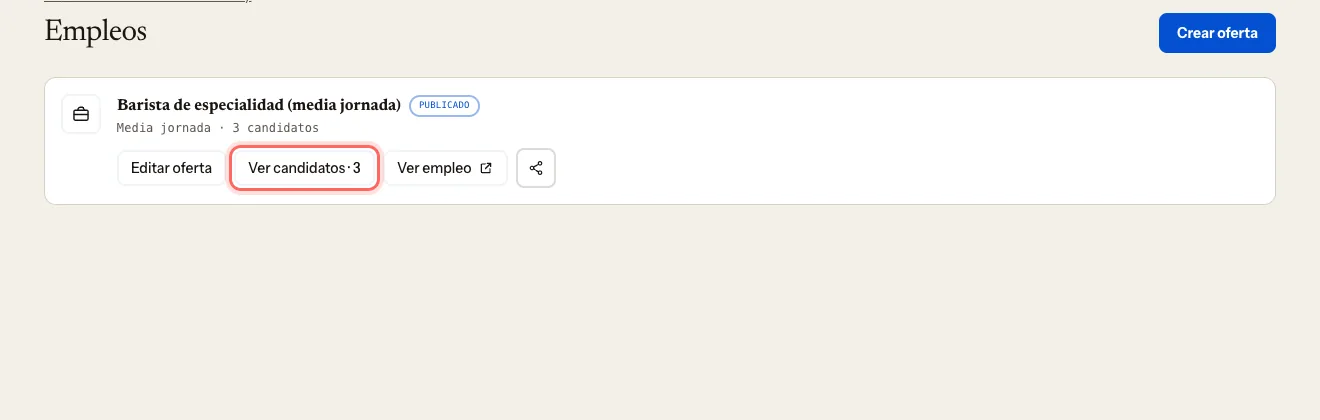
- En la lista de empleos: cada oferta enseña Ver candidatos · N.
Pulsa Ver candidatos para abrir la sección Candidatos de esa oferta.
2. Revisar cada candidatura
Cada candidatura enseña el nombre, la fecha, el email y el teléfono, y lo que la persona haya enviado: mensaje, LinkedIn, portafolio, carta de presentación.
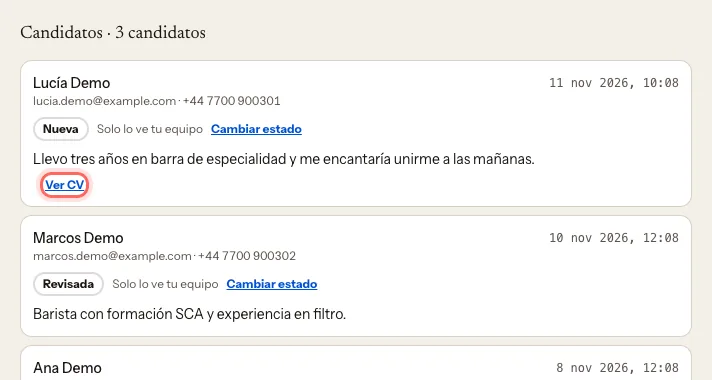
- Si subió un archivo, pulsa Descargar CV.
- Si dejó un enlace, pulsa Ver CV.
3. Marcar en qué punto está
En la candidatura, pulsa Cambiar estado.
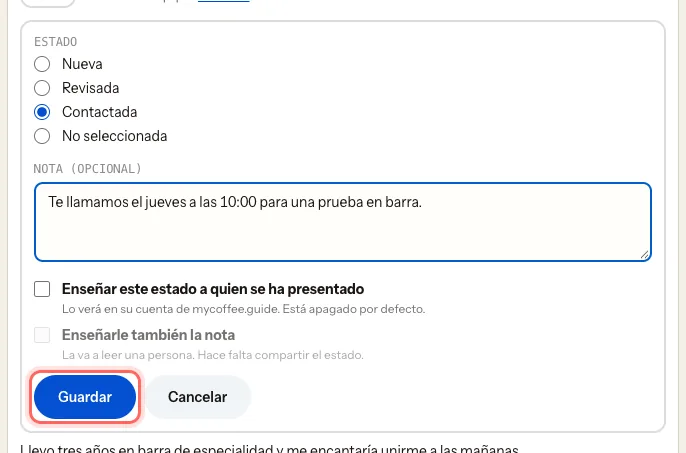
Elige Nueva, Revisada, Contactada o No seleccionada.
Si quieres, escribe una Nota (opcional) para tu equipo. Si no la seleccionas, el campo pasa a ser Motivo del descarte (opcional).
Decide si se lo enseñas a la persona:
- Enseñar este estado a quien se ha presentado: lo verá en su cuenta de mycoffee.guide. Está apagado por defecto.
- Enseñarle también la nota: solo si has compartido el estado. Escríbela pensando que la va a leer.
Pulsa Guardar.
En Historial ves quién cambió qué y cuándo.
4. Contactar con la persona
En el portal no hay chat. Escríbele al email o llámala al teléfono de la candidatura. También puedes responder directamente al correo de Nueva candidatura: tu respuesta le llega a ella.
Qué pasa después
- Si compartes el estado, la persona lo ve en su cuenta, en Empleos. No le mandamos ningún correo por el cambio: si es importante, escríbele tú.
- Las candidaturas siguen en la oferta aunque la archives.
- También las ves todas juntas en Clientes → Candidatos a empleos.
Problemas frecuentes
No me llegan candidaturas, pero sí visitas. Revisa que la oferta use Formulario y que su Estado sea Publicado.
En «Clientes» me sale «Nombre oculto». El portal te enseña qué opciones tienes para ver esos contactos. Mientras la oferta está abierta, los tienes siempre en Candidatos.
Un compañero no ve las candidaturas. Su rol es Lectura. Cámbialo a Gestor: Invitar a tu equipo y elegir roles.
¿Te ha servido esta guía?
Siguiente paso
Publicar un eventoAnuncia una cata, un taller o un concierto en tu ficha y en el listado de eventos de la guía.Guías relacionadas
- Publicar una oferta de empleoPublica una oferta en mycoffee.guide/empleos y recibe las candidaturas en el portal.
- Despublicar o cerrar una ofertaRetira una oferta de la web cuando cubres el puesto, sin perder las candidaturas.
- Ver las cifras de tu fichaCuánta gente ve tu ficha, dónde hace clic y quién se apunta a tus eventos y ofertas.