Completar la ficha de tu finca para publicarla
Rellena lo que la guía necesita para publicar tu finca y cuéntala bien.
Lectura: 5 minActualizado el 11 de noviembre de 2026
Tu finca se publica cuando tiene lo mínimo. Aquí ves qué falta y cómo rellenarlo.
Antes de empezar
- La finca tiene que ser tuya (Reclamar tu finca o Dar de alta tu finca), o tienes que estar en su equipo con rol Admin o Gestor.
- Ten a mano: la región de la finca, su ubicación en el mapa, la altitud, un correo o teléfono de contacto y una foto horizontal bonita para la portada.
Qué conseguirás: una página completa, lista para que el equipo la publique en el Origin Map.
Pasos
1. Mirar qué falta
Arriba del panel verás uno de estos avisos:

- Todavía no se puede publicar: debajo está la lista de lo que falta.
- Está todo. El equipo lo revisa antes de publicarlo.: no tienes que hacer nada más.
- Esta página está publicada en la guía.: ya se ve en mycoffee.guide.
La lista puede pedir:
- El pin del mapa: latitud y longitud.
- La región donde está la finca.
- Al menos un café, con su variedad y su proceso. → Añadir un lote de café
- A uno de tus cafés le falta la variedad o el proceso.
La altitud y el contacto no frenan la publicación, pero rellénalos: ayudan a quien busca tu café y el equipo los mira al revisar.
No hay botón de publicar. Publica nuestro equipo cuando todo está.
2. Rellenar «La finca»
Baja hasta el bloque La finca.
Rellena Región y Municipio o localidad.
Escribe Latitud y Longitud. Son tu pin en el mapa. Pon los dos números o ninguno.
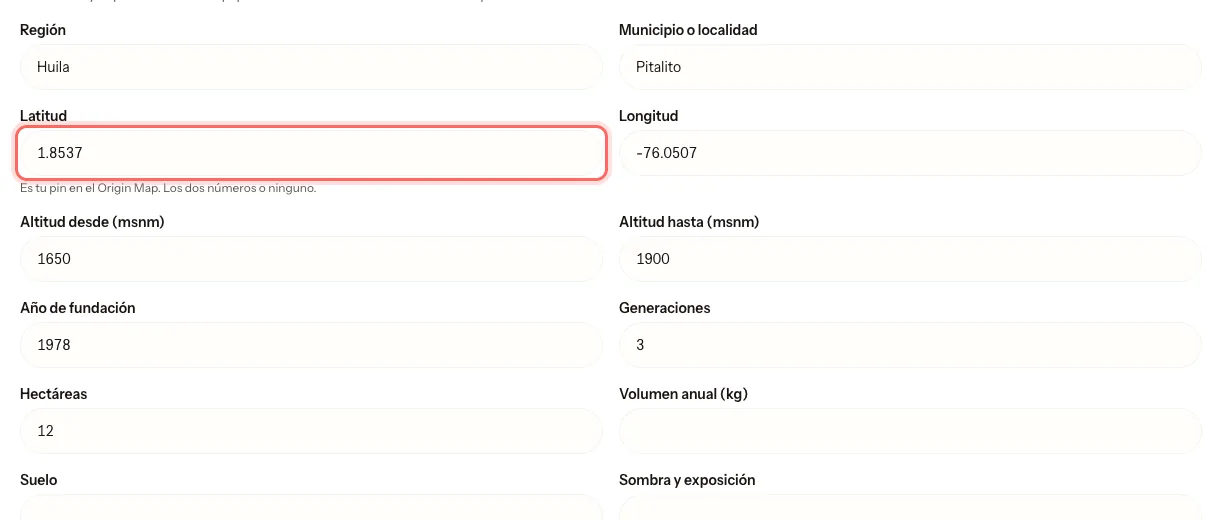
Escribe Altitud desde (msnm) y Altitud hasta (msnm).
Si quieres, añade Año de fundación, Generaciones, Hectáreas, Volumen anual (kg), Suelo y Sombra y exposición.
En Certificaciones, escríbelas separadas por comas.
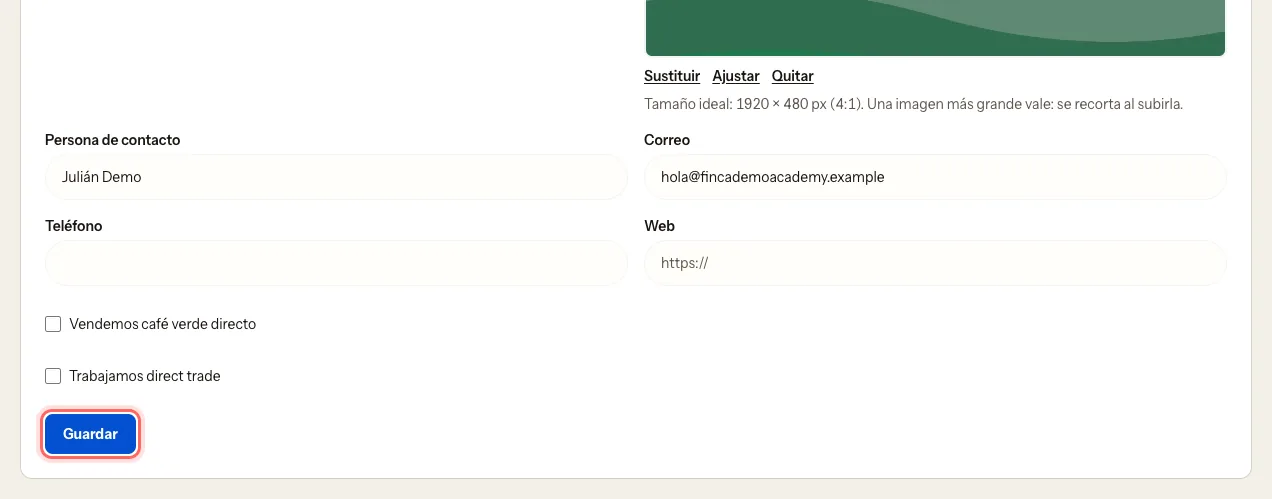
Rellena al menos una forma de contacto: Persona de contacto, Correo, Teléfono o Web.
Marca, si es tu caso, Vendemos café verde directo y Trabajamos direct trade.
Pulsa Guardar. Verás Guardado.
Cómo sacar la latitud y la longitud: abre Google Maps y mantén pulsado el sitio de tu finca (en el ordenador, clic derecho). Salen dos números, como 2.1934, -75.6311. El primero es la latitud y el segundo, la longitud. Cópialos uno en cada campo.
3. Poner la portada
La portada es la banda ancha de arriba de tu página.
En Portada, pulsa Subir una imagen.
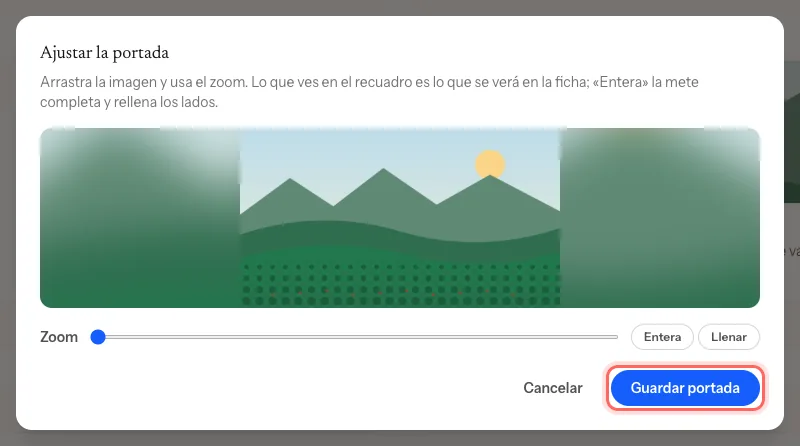
Se abre Ajustar la portada. Arrastra la foto y usa el Zoom.
Pulsa Entera si quieres que se vea la foto completa, o Llenar para que ocupe toda la banda.
Pulsa Guardar portada.
Pulsa también Guardar en el formulario. Si no, la portada no se queda.
Tamaño ideal: 1920 × 480 px. Una foto más grande vale. Si sale un aviso de que quedará blanda, quita zoom o usa una foto más grande.
La finca no tiene logo ni galería de fotos. Solo la portada.
4. Escribir la descripción
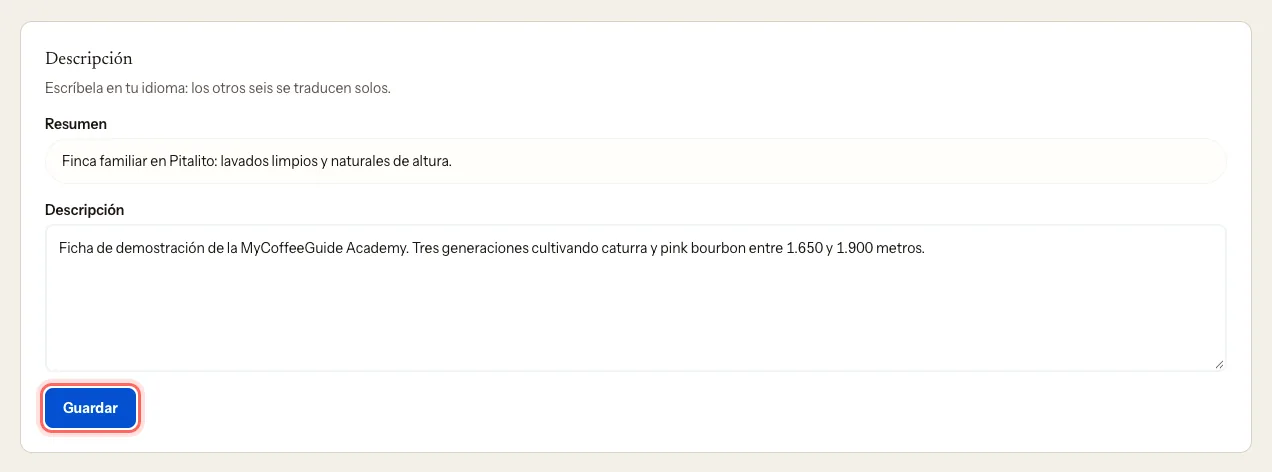
En Descripción, escribe un Resumen corto y una Descripción más larga.
Escríbela en tu idioma. Los otros seis idiomas se traducen solos.
Pulsa Guardar. Verás Guardado. Los demás idiomas llegan en un rato.
Cuenta tu historia: quién trabaja la finca, desde cuándo y qué la hace distinta.
Qué pasa después
Cuando la lista está completa, verás Está todo. El equipo lo revisa antes de publicarlo. Te avisamos por correo cuando la página esté publicada.
Problemas frecuentes
No veo dónde poner las variedades o los procesos de la finca. Salen de tus lotes. Añádelos en cada café: Añadir un lote de café. La altitud general sí se escribe en La finca.
No puedo cambiar el nombre ni el país. Los gestiona el equipo, porque el nombre forma parte de la dirección de tu página. Mira Pedir un cambio de nombre.
Me sale «Tu reclamación sigue pendiente». Aún estamos confirmando que la finca es tuya. Podrás guardar en cuanto la aprobemos.
Me sale «Tu rol en este equipo solo permite ver». Tu rol es Lectura. Pide a un admin del equipo que te lo cambie a Gestor.
Me sale «Falta algo. Escríbenos y te decimos el qué.» Escríbenos desde mycoffee.guide/contacto.
¿Te ha servido esta guía?