Añadir un lote de café
Cada lote es una tarjeta con su variedad, su proceso y su cosecha. La finca necesita al menos uno para publicarse.
Lectura: 4 minActualizado el 11 de noviembre de 2026
Tus lotes son los que conectan tu finca con los tostadores y las cafeterías que sirven tu café.
Antes de empezar
- La finca tiene que ser tuya y estar verificada, o tienes que estar en su equipo con rol Admin o Gestor.
- Ten a mano, de cada lote: la variedad, el proceso y el año de cosecha. La puntuación SCA y las notas de cata son opcionales.
Qué conseguirás: un café en tu página. Las variedades, los procesos y la altitud de tu finca se calculan solos a partir de tus lotes.
Pasos
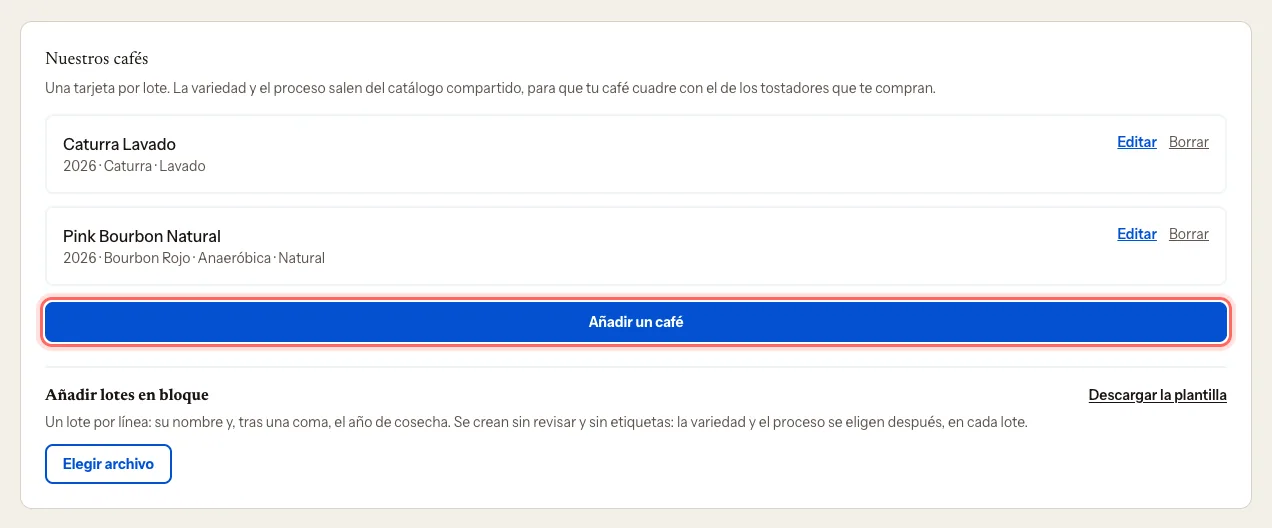
Entra en el panel de tu finca y baja hasta Nuestros cafés.
Pulsa Añadir un café.
Si quieres, escribe el Nombre del lote, como lo llamáis vosotros.
Escribe el Año de cosecha.
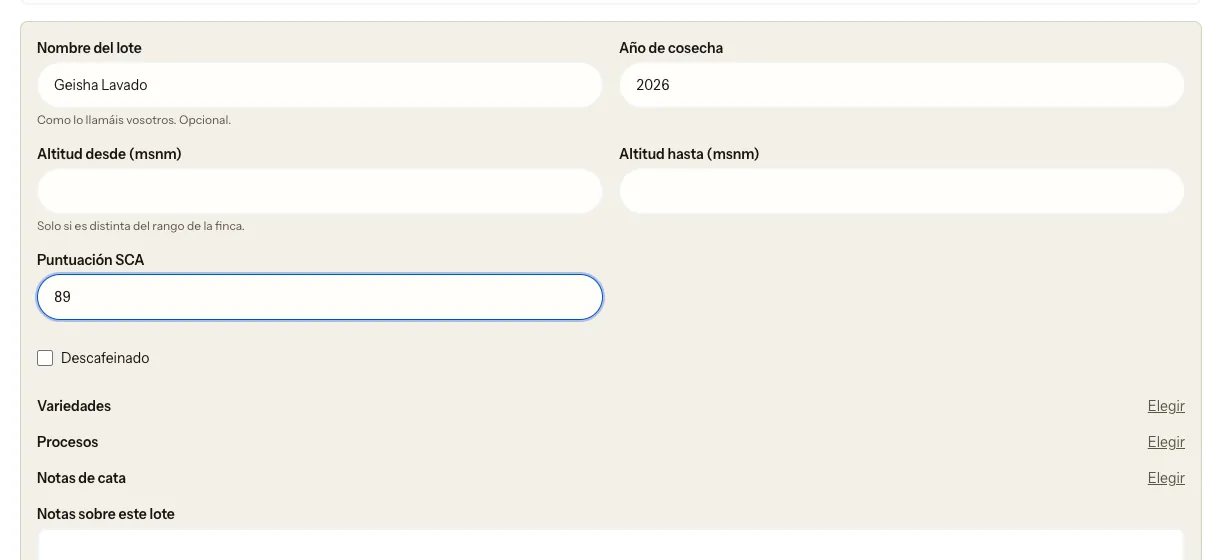
Rellena Altitud desde (msnm) y Altitud hasta (msnm) solo si este lote está a otra altitud que la finca.
Si lo tienes, escribe la Puntuación SCA.
En Variedades, pulsa Elegir, busca y marca las tuyas. Pulsa Cerrar.
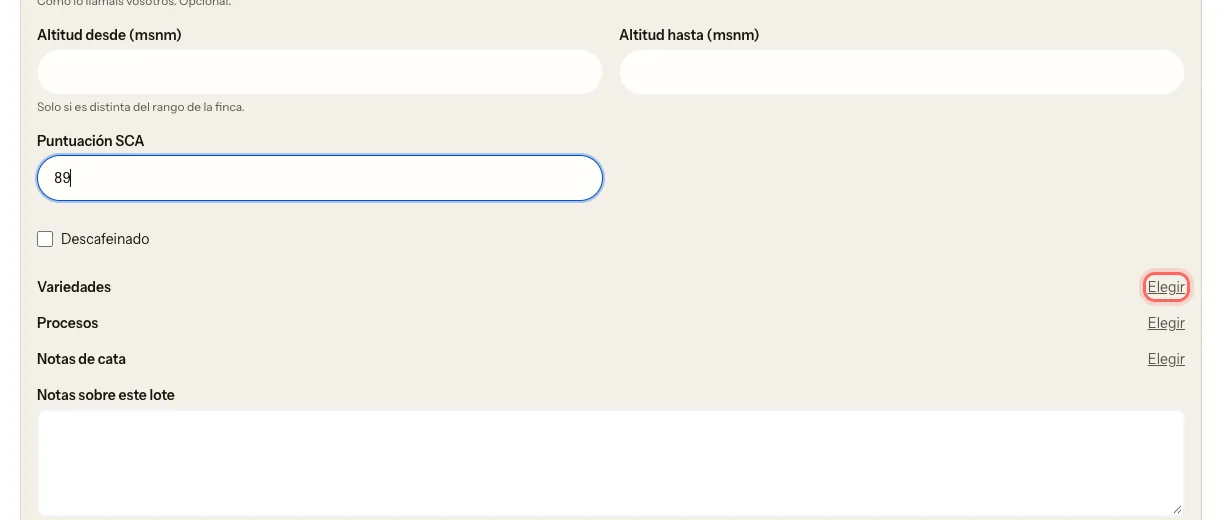
Si el lote es descafeinado, marca Descafeinado. Hazlo antes de elegir los procesos.
En Procesos, pulsa Elegir y marca el proceso. Lee la regla de abajo.
Si quieres, añade Notas de cata de la misma forma.
En Notas sobre este lote, cuenta lo que quieras: el secado, la recolección, la historia.
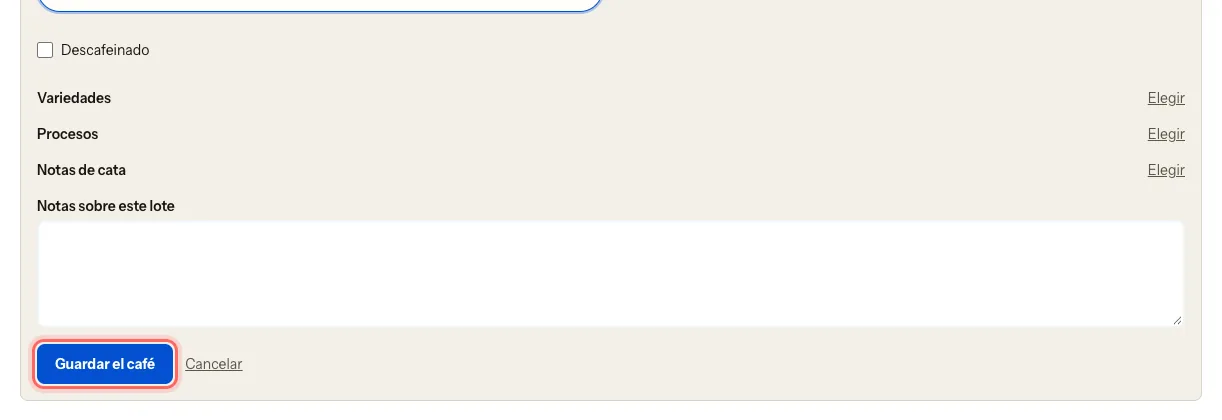
Pulsa Guardar el café.
La regla del proceso
Cada lote tiene un solo proceso base:
- Lavado
- Natural
- Honey
- Descascarillado en húmedo
Encima del proceso base puedes sumar:
- Un color de honey (blanco, amarillo, rojo, negro o sin graduar), solo si el base es Honey. Marca también Honey.
- Una o varias fermentaciones: anaeróbica, carbónica, láctica, extendida…
Por ejemplo, «natural anaeróbico» son dos etiquetas: Natural + Anaeróbica.
Si el lote es descafeinado, suma también un solo método de descafeinado, y marca la casilla Descafeinado.
Si algo no cuadra, el portal te lo dice debajo de Procesos y no deja guardar hasta que lo corrijas. Por ejemplo, con dos procesos base verás Elige un solo proceso base (lavado, natural, honey…). Quita uno y guarda.
Qué pasa después
- El lote aparece como tarjeta con la marca en revisión. Nuestro equipo lo revisa y lo publica. Si es descafeinado, la tarjeta lo dice: Descafeinado.
- Puedes Editar o Borrar cada lote cuando quieras.
- Si a un lote le falta algo, verás Falta: y el dato que falta, por ejemplo Falta: la variedad. Pulsa Editar y complétalo.
Problemas frecuentes
No encuentro mi variedad en la lista. Escríbenos desde mycoffee.guide/contacto y la añadimos al catálogo compartido. Algunas etiquetas aparecen como sin validar: las está revisando el equipo.
Me sale «El catálogo de café no está disponible ahora mismo». Prueba en unos minutos. Puedes guardar el lote sin variedad ni proceso y completarlo después.
Me sale «Un método de descafeinado solo vale para un café descafeinado». Has elegido un método de descafeinado sin marcar Descafeinado. Marca la casilla o quita el método.
¿Te ha servido esta guía?