Publicar eventos y ofertas de empleo
Anuncia catas, formaciones o visitas y publica las vacantes de tu empresa en My Coffee Guide.
Lectura: 5 minActualizado el 11 de noviembre de 2026
Tus eventos salen en la agenda de la guía y tus ofertas, en Empleos.
Antes de empezar
- La ficha tiene que ser tuya (dueño verificado) o tienes que estar en su equipo con rol Admin o Gestor.
- Para un evento: título, fecha y hora, lugar y, si quieres, una foto horizontal.
- Para una oferta: título, descripción, tipo de contrato y salario.
Qué conseguirás: un evento o una oferta publicados en la guía y la lista de quién se apunta o se presenta.
Pasos
En el panel de tu empresa, en el bloque Gestión de la página, están las tarjetas Eventos y Empleos.
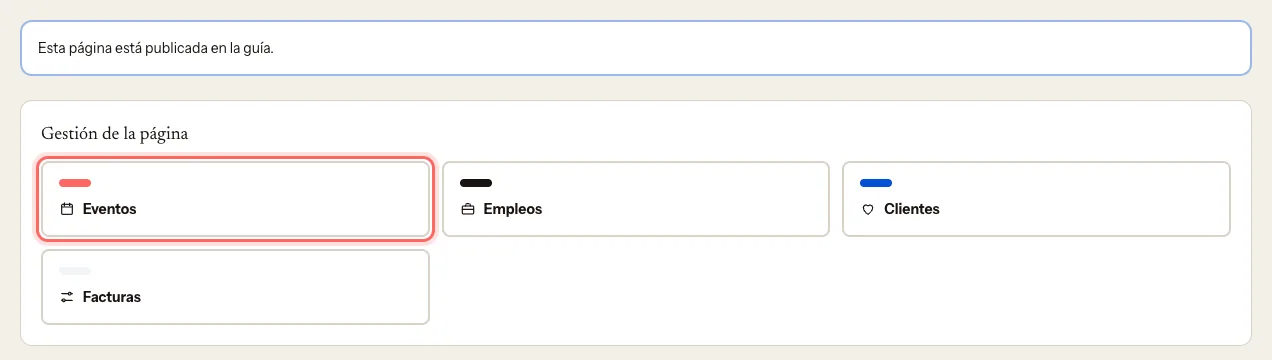
1. Publicar un evento
Abre Eventos y pulsa Crear evento.
Rellena Título (obligatorio) y Descripción.
Opcional: en Foto de portada, pulsa Subir foto.
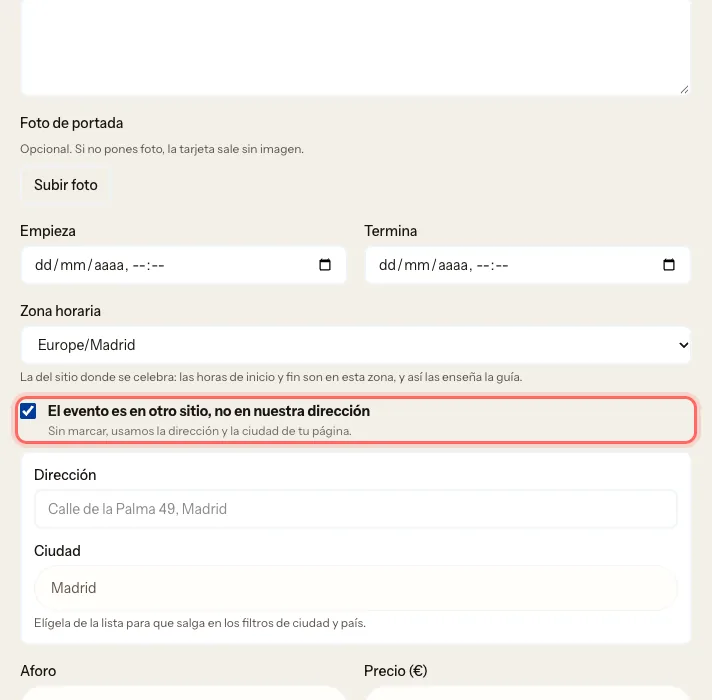
Elige cuándo Empieza (obligatorio) y cuándo Termina.
En Zona horaria, elige la del sitio donde se celebra el evento. Sale la de tu ordenador o tu móvil: cámbiala si el evento es en otra zona. Las horas de Empieza y Termina son las de esa zona, y así las enseña la guía.
Sin marcar nada, usamos la dirección y la ciudad de tu página. Si el evento es en otro sitio, marca El evento es en otro sitio, no en nuestra dirección y rellena Dirección y Ciudad.
Opcional: Aforo y Precio (€). Déjalo en blanco para no enseñar precio; escribe 0 si es gratis. El precio es solo informativo: no se cobra en la guía.
En Inscripción, elige:
- Formulario: la gente se apunta en la guía. Nombre y email van siempre; puedes pedir también teléfono, número de personas y comentarios.
- Enlace a entradas: mandas a la gente a tu web o a tu plataforma de entradas.
En Estado, elige Publicado.
Pulsa Guardar.
2. Publicar una oferta de empleo
Abre Empleos y pulsa Crear oferta.
Rellena Título (obligatorio) y Descripción.
Elige el Tipo de contrato: Jornada completa, Media jornada, Temporal o Prácticas.
Opcional: Salario mín. (€), Salario máx. (€) y Periodo. Para un importe fijo, pon la misma cifra en los dos.
Si el puesto no es en tu oficina o almacén, marca El puesto es en otro sitio, no en nuestra dirección y rellena Dirección y Ciudad.
Opcional: Cierra el. La oferta sigue abierta todo ese día y deja de verse en la guía cuando acaba.
En Candidatura, elige Formulario (la gente se presenta en la guía) o Enlace externo (tu web de empleo).
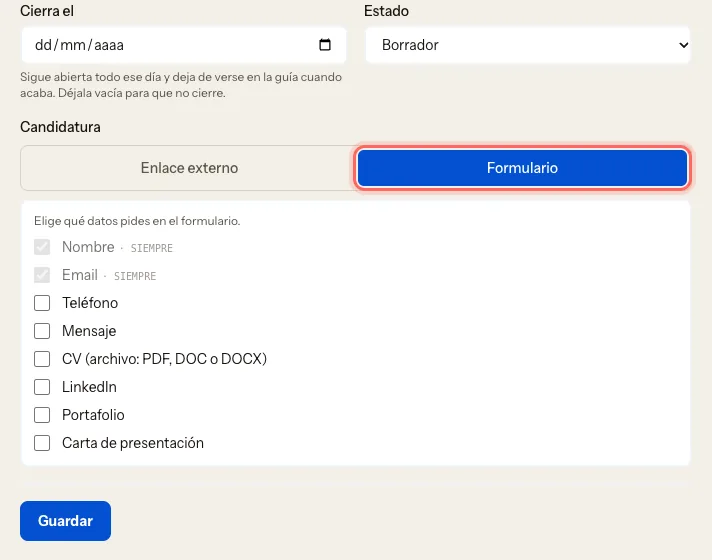
En Estado, elige Publicado y pulsa Guardar.
Escribe el texto en tu idioma: se traduce solo a los demás.
3. Despublicar o borrar
- Para quitarlo de la guía sin perderlo: abre el evento o la oferta, cambia Estado a Borrador o Archivado y pulsa Guardar.
- Para borrarlo del todo: Eliminar evento o Eliminar oferta. El portal te avisa de que se borran también los apuntados o las candidaturas y de que no se puede deshacer. Confirma con Sí, borrar evento y apuntados o Sí, borrar oferta y candidaturas, o pulsa Cancelar.
- Una oferta con fecha en Cierra el se cierra sola al acabar ese día y en la lista pasa a poner Cerrado. Si la cubres antes, archívala.
Qué pasa después
- Recibes un correo por cada persona que se apunta o se presenta.
- Las ves dentro de cada evento (Apuntados) o de cada oferta (Candidatos), y todas juntas en Clientes. Ver Ver las cifras de tu ficha.
- En cada candidato puedes Cambiar estado (Nueva, Revisada, Contactada, No seleccionada) y, si quieres, enseñárselo con Enseñar este estado a quien se ha presentado.
Problemas frecuentes
Quiero descargar la lista de apuntados. Dentro del evento, junto a Apuntados, pulsa Descargar CSV. Si no ves el botón y ya hay gente apuntada, escríbenos desde mycoffee.guide/contacto.
La hora del evento sale mal. Revisa la Zona horaria del evento: tiene que ser la del sitio donde se celebra.
«Destacar esta vaga» no me aparece. Destacar una oferta es solo para cafeterías.
¿Te ha servido esta guía?