Completar tu ficha para publicarla
Rellena los datos, el logo, la portada y la descripción de tu empresa para que el equipo pueda publicarla en la guía.
Lectura: 5 minActualizado el 11 de noviembre de 2026
Tu página en el Origin Map es lo que miran los tostadores. Complétala y el equipo la publica.
Antes de empezar
- Tienes que ser el dueño verificado de la ficha o estar en su equipo con rol Admin o Gestor. Si aún no lo eres, mira Reclamar la ficha de tu empresa.
- Ten a mano: el logo (cuadrado, de 600 × 600 px o más), una foto horizontal para la portada (lo ideal, 1920 × 480 px), un correo o teléfono de contacto y la ubicación de tu oficina o almacén.
Qué conseguirás: una ficha completa, lista para que el equipo la revise y la publique.
Pasos
1. Mirar qué falta
Arriba del panel hay un recuadro con el estado de tu página:
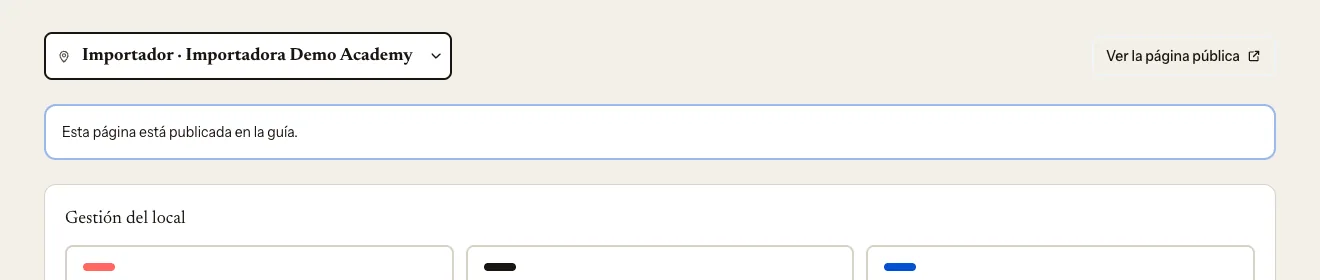
- Todavía no se puede publicar: debajo tienes la lista de lo que falta.
- Está todo. El equipo lo revisa antes de publicarlo.: no tienes que hacer nada más.
- Esta página está publicada en la guía.: ya se ve en el Origin Map.
Para que podamos publicar un importador hacen falta:
- El pin del mapa: latitud y longitud.
- El país.
- La ciudad donde estáis.
- Una forma de contacto.
- Los orígenes con los que trabajáis.
- Al menos un café en el catálogo.
Los orígenes no se escriben en ningún campo: salen solos de los países de las fincas de tu catálogo. En cuanto añadas tu primer café, esa línea desaparece. Ver Añadir un café a tu catálogo.
No hay botón de publicar: cuando la lista está completa, la publica el equipo.
2. Rellenar «La empresa»
Baja hasta La empresa.
Busca tu Ciudad: donde está la oficina o el almacén. Si no aparece, pulsa No está y escribe su nombre.
Escribe la Latitud y la Longitud de tu oficina o almacén. Van los dos números o ninguno. Para sacarlos: en Google Maps, haz clic derecho sobre el sitio exacto; los dos números salen arriba del menú y se copian con un clic.
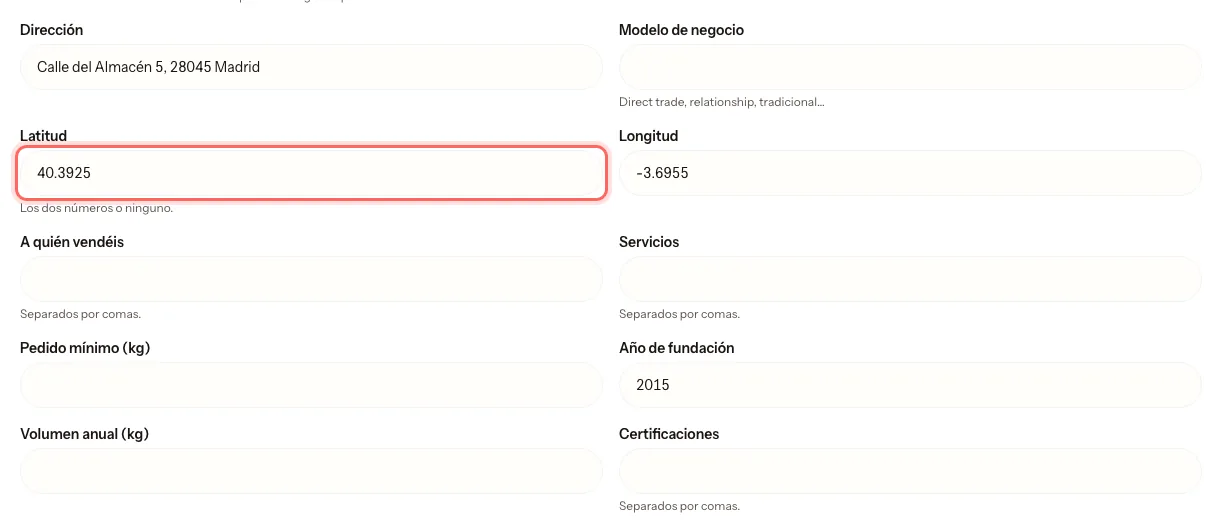
Rellena lo que quieras contar: Dirección, Modelo de negocio, A quién vendéis, Servicios, Pedido mínimo (kg), Año de fundación, Volumen anual (kg) y Certificaciones. En las listas, separa cada cosa con comas.
Rellena el contacto: Persona de contacto, Correo, Teléfono y Web. Con uno basta para publicar.
Pulsa Guardar. Verás Guardado.
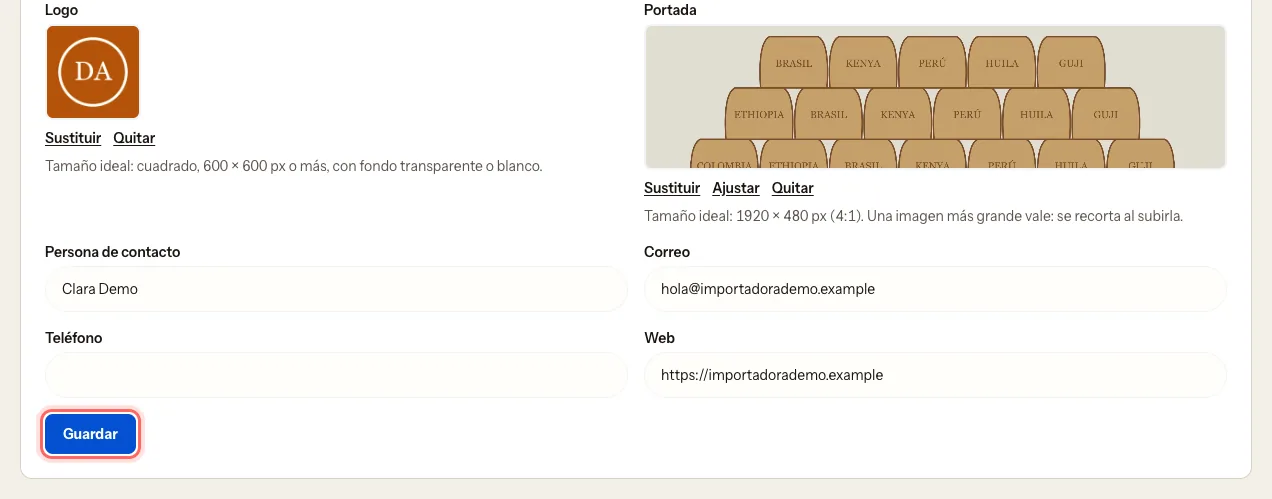
El nombre y el país no se editan aquí. Si hay que cambiarlos, mira Pedir un cambio de nombre.
3. Subir el logo y la portada
Logo
- En Logo, pulsa Subir una imagen y elige el archivo.
Portada
En Portada, pulsa Subir una imagen y elige el archivo.
Se abre Ajustar la portada. Arrastra la imagen y usa el Zoom hasta que el recuadro enseñe lo que quieres. Entera mete la foto completa; Llenar ocupa todo el recuadro.
Pulsa Guardar portada.
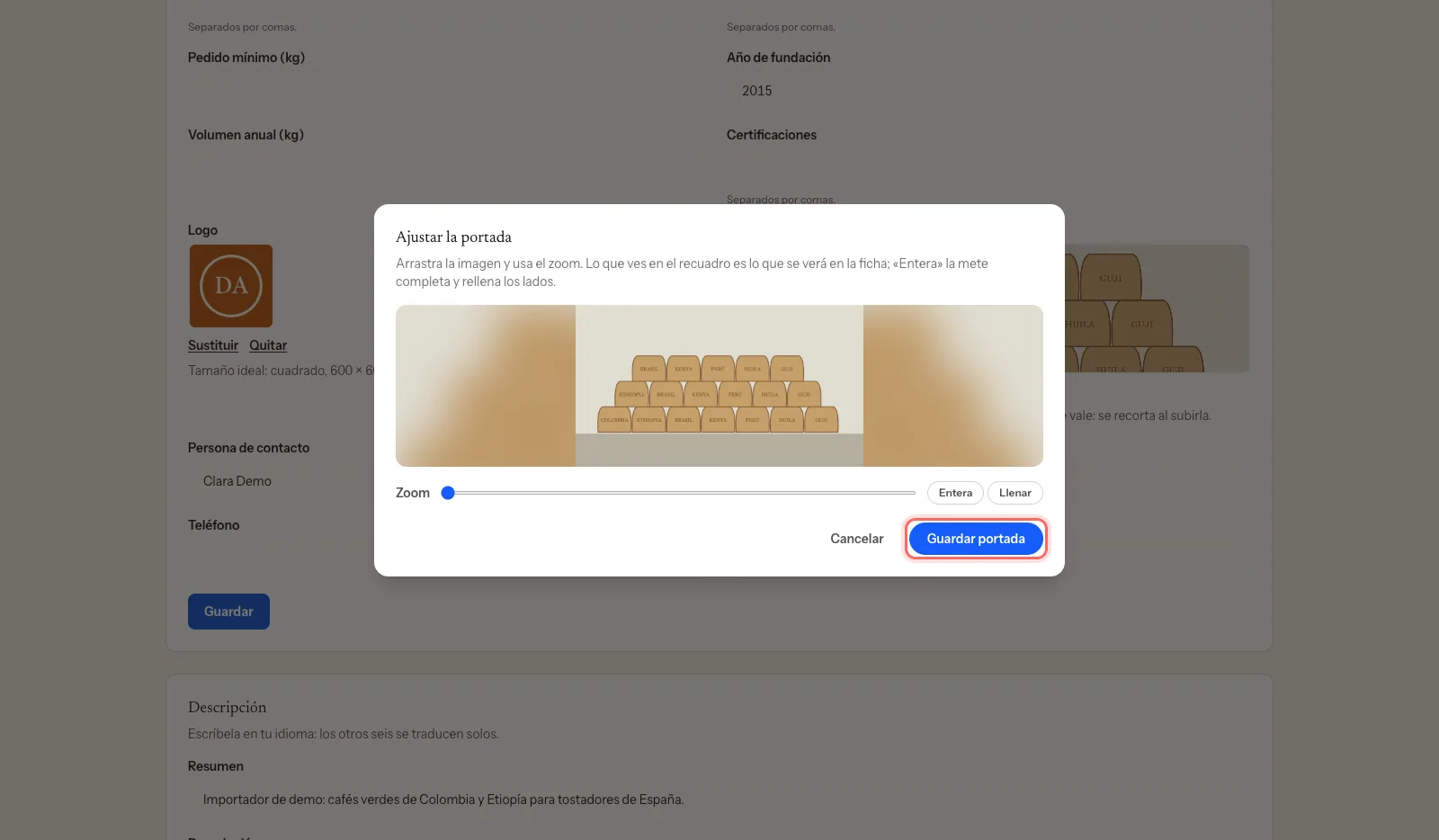
Importante: después de subir el logo o la portada, pulsa Guardar al final de La empresa. Si no, no se guardan.
Para cambiarlos más tarde tienes Sustituir, Ajustar y Quitar.
4. Escribir la descripción
Baja hasta Descripción.
Escribe un Resumen corto y, si quieres, una Descripción más larga: con qué orígenes trabajáis, cómo elegís los cafés, qué servicios dais.
Pulsa Guardar. Verás Guardado. Los demás idiomas llegan en un rato.
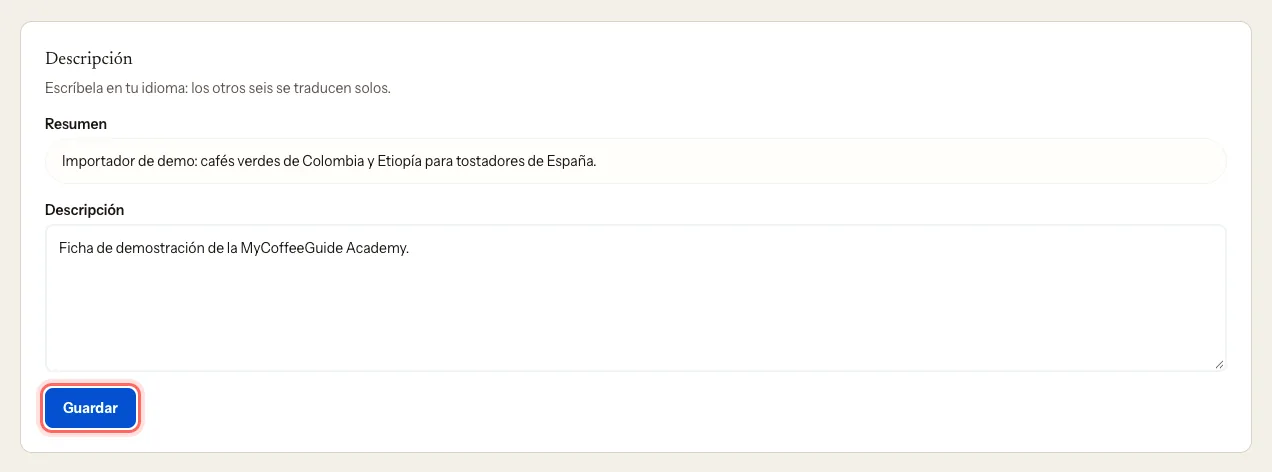
Escríbela en tu idioma: la guía la traduce sola a los otros seis.
Qué pasa después
- Cuando el recuadro dice Está todo. El equipo lo revisa antes de publicarlo., el equipo revisa la ficha y la publica.
- Una vez publicada, aparece Ver la página pública arriba del panel.
- Puedes seguir editando la ficha cuando quieras, también después de publicarla.
Problemas frecuentes
He subido la portada y no sale. Te faltó pulsar Guardar al final de La empresa. Vuelve a subirla y guarda.
La portada se ve borrosa. Si el recorte da menos de 1920 px de ancho, el portal te avisa. Reduce el zoom o usa una imagen más grande.
Me sigue saliendo «Los orígenes con los que trabajáis». Aún no tienes ningún café en el catálogo. Añade uno y enlázalo a su finca.
Me sale «Falta algo. Escríbenos y te decimos el qué.» Escríbenos desde mycoffee.guide/contacto y te decimos qué falta.
Me sale «Tu reclamación sigue pendiente». Aún estamos confirmando que la ficha es tuya. Podrás guardar en cuanto la aprobemos.
Me sale «Tu rol en este equipo solo permite ver». Tu rol es Lectura. Pide a un admin del equipo que te lo cambie a Gestor.
¿Te ha servido esta guía?